Das Verfahren in einem Satz
Der komplette Beitragseinzug läuft über eine Aktion: Nächste Buchungen erstellen berechnet alle fälligen Beiträge, legt die Buchungen an und erstellt — wenn Sie es ankreuzen — direkt im selben Schritt die SEPA-Datei für Ihre Bank. Es gibt keinen getrennten Rechenlauf und keinen zweiten Pflichtschritt mehr.
Was eine Buchung ist
Eine Buchung ist eine konkrete Forderung an eine Person: „Mitgliedsbeitrag von … bis …, 8,50 €". Sie entsteht aus der Kombination von Gebühr und Betrag, der Zuordnung zur Person und ihrer Zahlungsweise. Eine Buchung gilt als bezahlt, sobald ihr Habenbetrag dem Sollbetrag entspricht — beim SEPA-Einzug erledigt Membergy das automatisch.
Nächste Buchungen erstellen
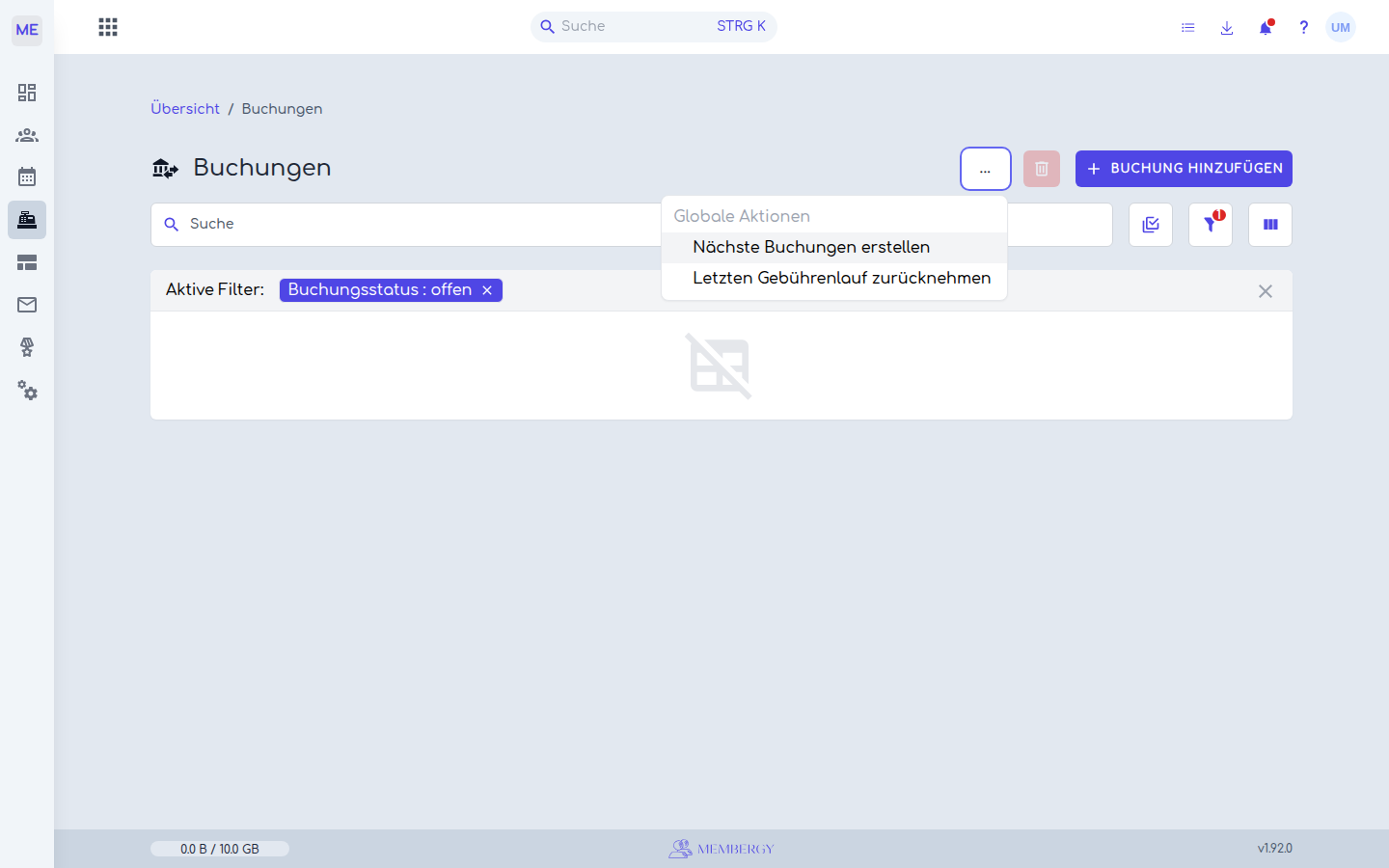
Sie finden die Aktion in der Buchungsliste (Modul Buchhaltung) im Aktionen-Menü „…" oben rechts. Die Buchungsliste zeigt standardmäßig den Filter Buchungsstatus: offen — bezahlte Buchungen sind also bewusst ausgeblendet:
Der Dialog fragt alles Nötige in einem Schritt ab:
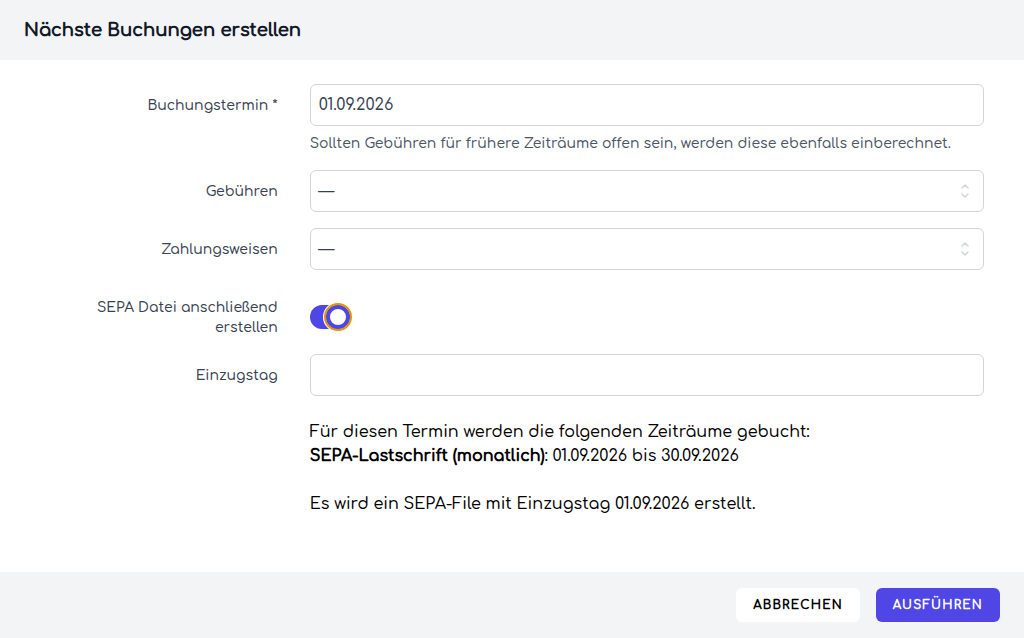
- Buchungstermin — bis zu welchem Termin abgerechnet wird. Membergy schlägt automatisch den frühesten anstehenden Termin Ihrer Zahlungsweisen vor. Sind Beiträge aus früheren Zeiträumen noch offen (z. B. nach einem unterjährigen Eintritt), werden sie automatisch mit eingerechnet.
- Gebühren und Zahlungsweisen — optionale Filter, wenn Sie nur einen Teil abrechnen wollen. Leer gelassen wird alles Fällige berechnet.
- SEPA Datei anschließend erstellen — die Halbautomatik: Nach dem Anlegen der Buchungen erzeugt Membergy sofort die SEPA-Datei für alle Lastschrift-Zahler. Die Option erscheint nur, wenn Ihr Verein die SEPA-Voraussetzungen erfüllt.
- Einzugstag — der Tag, an dem die Bank abbuchen soll. Leer gelassen wählt Membergy den frühestmöglichen Tag (Buchungstermin, aber nie früher als heute plus die SEPA-Vorlaufzeit Ihres Vereins). Manuell wählbar ist ein Tag zwischen diesem Minimum und vier Wochen danach.
- Die Vorschau darunter zeigt live, welche Zeiträume je Zahlungsweise gebucht werden und mit welchem Einzugstag die SEPA-Datei entsteht — prüfen Sie sie kurz, bevor Sie ausführen.
Nach Ausführen meldet Membergy „Aktion zur Warteschlange hinzugefügt": Der Lauf arbeitet im Hintergrund, auch große Vereine blockieren die Oberfläche nicht. Das Ergebnis sehen Sie kurz darauf in der Jobliste oben in der Kopfleiste — und an den neuen Buchungen bzw. der fertigen SEPA-Datei.
Gut zu wissen
- Fälligkeitsdatum: Jede Buchung wird auf den Buchungstermin datiert — aber nie früher fällig als heute plus die SEPA-Vorlaufzeit. Ein knapp gewählter Termin verschiebt die Fälligkeit also automatisch nach hinten.
- Nichts doppelt: Membergy merkt sich je Person und Gebühr, bis wann bereits abgerechnet wurde. Ein erneuter Lauf mit demselben Termin erstellt keine doppelten Buchungen.
- Letzten Gebührenlauf zurücknehmen: Ist etwas schiefgelaufen (falscher Termin, vergessene Beitragserhöhung), macht diese Aktion den kompletten letzten Lauf rückgängig — inklusive einer dabei erstellten SEPA-Datei.
- Buchungen bestätigen / zurücknehmen: Für Überweisungs-Zahler markieren Sie eingegangene Zahlungen manuell als bezahlt — oder nehmen eine Bestätigung wieder zurück.
- Einzelne Buchung anlegen: Für Sonderfälle (Inventar-Übernahme, Strafzahlung) können Sie über „Buchung hinzufügen" jederzeit eine manuelle Buchung ohne Gebühren-Bezug erstellen.
Häufige Fragen und Sonderfälle
- „Es wurden keine Gebührenzahlungen für den gewählten Termin gefunden." Alles ist bereits abgerechnet oder keine Person mit passender Zahlungsweise hat offene Zeiträume.
- Meine Buchungen sind verschwunden. Sie sind bezahlt — der Standardfilter zeigt nur offene. Entfernen Sie den Filter „Buchungsstatus: offen", um alle zu sehen.
- Erinnerung: Hinterlegen Sie an der Zahlungsweise eine Erinnerungsfrist, benachrichtigt Membergy alle Berechtigten rechtzeitig vor dem nächsten Buchungstermin.