Wofür du ein Kalenderabo brauchst
Mit einem Kalenderabo kannst du deine Membergy-Termine und deine übernommenen Dienste in einem privaten Kalender anzeigen. Membergy stellt dafür einen persönlichen iCal-Link bereit. Google Kalender, Apple Kalender, Outlook oder eine andere Kalender-App ruft diesen Link anschließend regelmäßig ab.
Ein Abo ist keine einmalige Kopie: Neue Termine, Änderungen und Absagen können dadurch später automatisch in deinem privaten Kalender erscheinen. Wann eine Kalender-App den Link erneut abruft, bestimmt allerdings der jeweilige Anbieter. Änderungen können daher zeitversetzt sichtbar werden.
Bevor du Google, Apple oder Outlook verbinden kannst, musst du in Membergy mindestens ein Kalenderabo erstellen. Ohne dieses Abo gibt es noch keinen persönlichen iCal-Link.
Die Kalenderseite öffnen
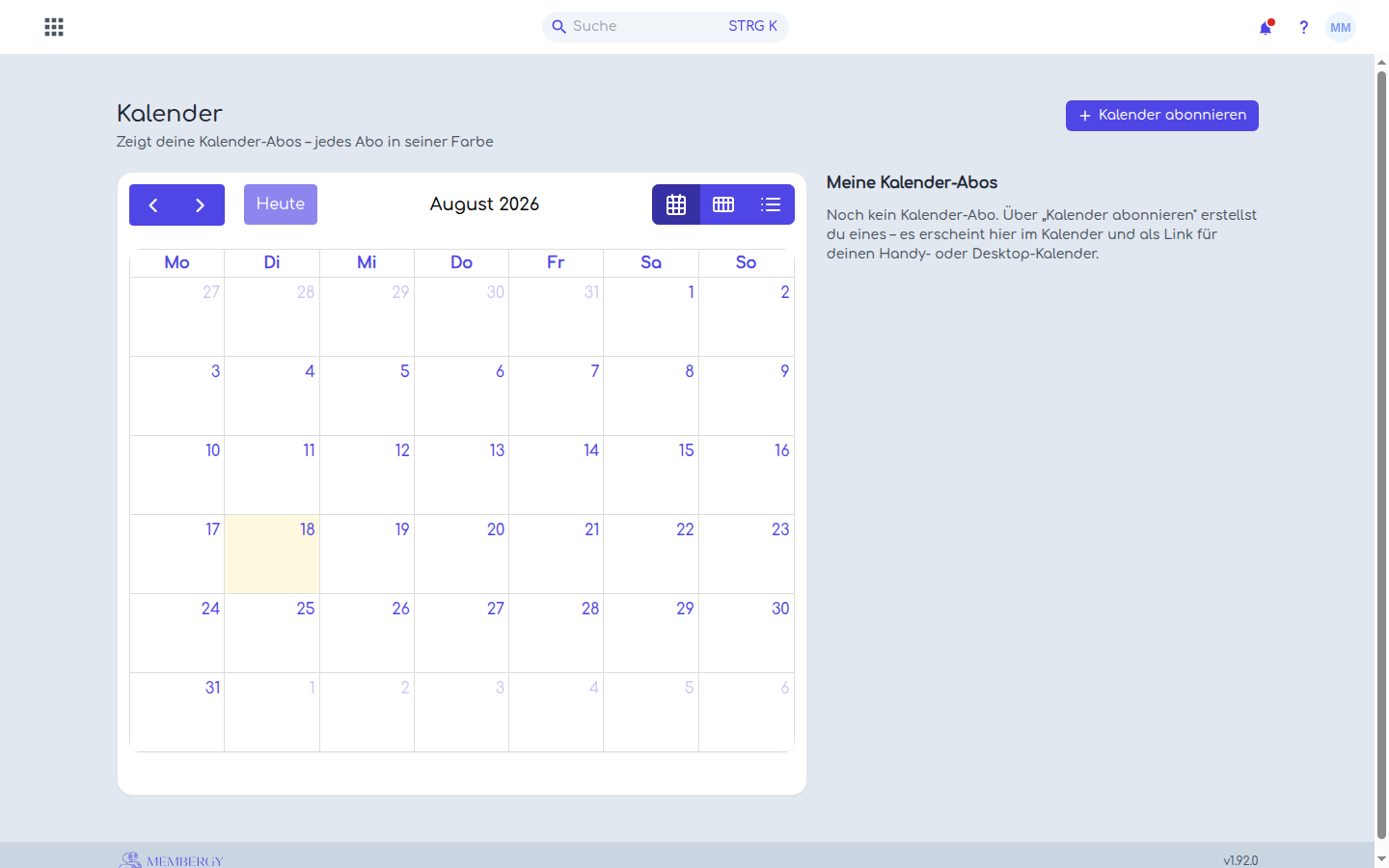
Öffne auf dem Dashboard die Kachel Kalender. Auf der Kalenderseite siehst du links deinen Membergy-Kalender und rechts Meine Kalender-Abos.
Wenn noch kein Abo vorhanden ist, ist auch noch kein iCal-Link verfügbar. Wähle oben rechts Kalender abonnieren, um dein erstes Abo einzurichten.
Inhalte des Abos auswählen
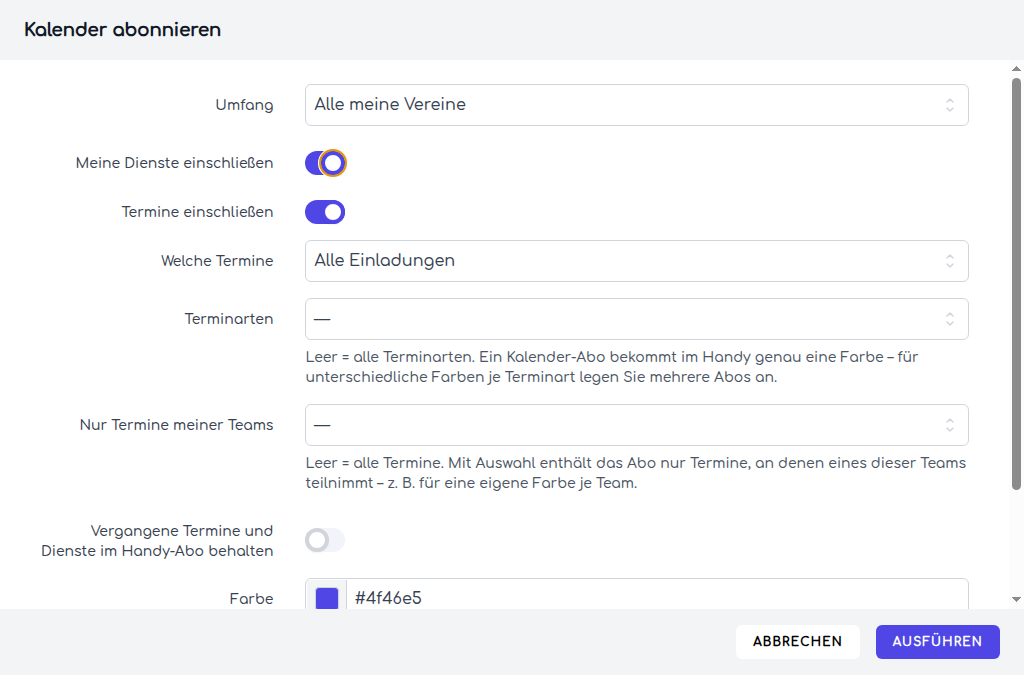
Im Dialog Kalender abonnieren stellst du zusammen, was der private Kalender enthalten soll.
Umfang
Mit Alle meine Vereine fasst das Abo deine passenden Einträge aus allen Vereinen zusammen, in denen dein Benutzerkonto Mitglied ist. Alternativ kannst du einen einzelnen Verein wählen. Ein vereinsbezogenes Abo ist sinnvoll, wenn du Vereine in deinem privaten Kalender getrennt ein- und ausblenden oder unterschiedlich einfärben möchtest.
Meine Dienste einschließen
Diese Einstellung nimmt deine eigenen übernommenen Dienste aus veröffentlichten Dienstplänen auf. Sie übernimmt nicht pauschal alle Dienste eines Festbetriebs, sondern nur die Schichten, für die du selbst eingetragen bist und die du sehen darfst.
Termine einschließen
Diese Einstellung nimmt Termine auf, an denen du selbst teilnimmst. Dazu zählen direkte Einladungen, Einladungen über eine Terminserie und Termine deiner aktuellen Teams.
Unter Welche Termine kannst du weiter einschränken:
- Alle Einladungen zeigt passende Termine unabhängig von deiner Rückmeldung.
- Nur zugesagte zeigt nur Termine mit einer Zusage.
- Zugesagte und vielleicht zeigt Zusagen und Termine, bei denen du mit „Vielleicht“ geantwortet hast.
Terminarten
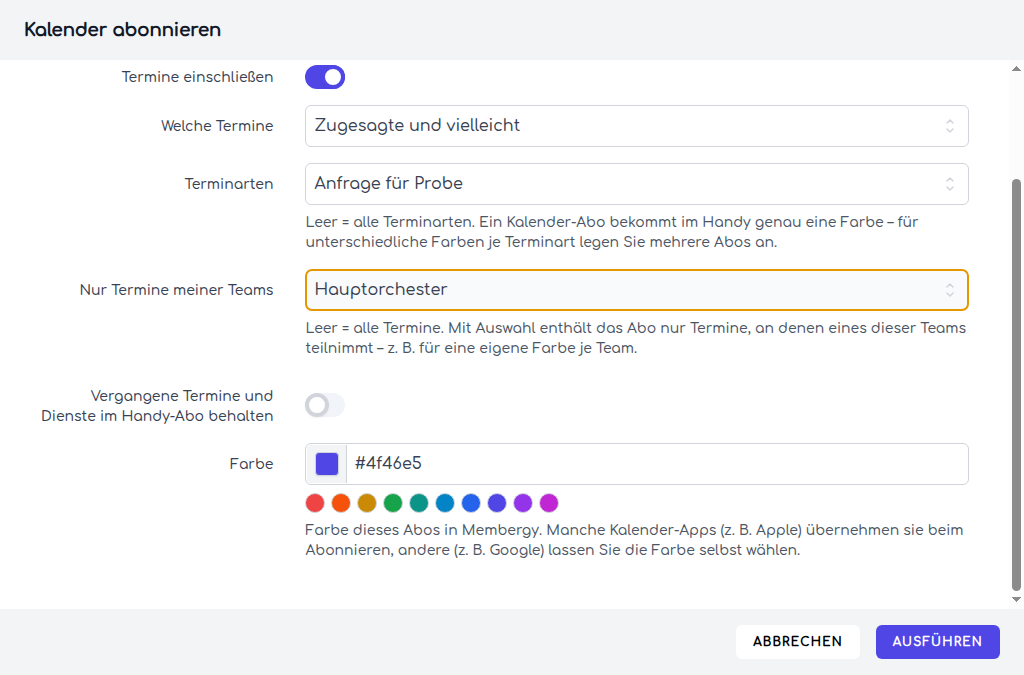
Hier kannst du beispielsweise nur Probe, Auftritt oder Versammlung, Sitzung auswählen. Eine leere Auswahl bedeutet: alle Terminarten.
Ein Kalenderabo hat in vielen Kalender-Apps genau eine Farbe. Wenn Proben und Auftritte unterschiedliche Farben erhalten sollen, legst du dafür mehrere Abos mit jeweils einer Terminart an.
Nur Termine meiner Teams
Mit dieser Auswahl kannst du Termine auf eines oder mehrere deiner aktuellen Teams begrenzen. Eine leere Auswahl bedeutet: Termine aller deiner Teams.
Der Teamfilter gilt nur für Termine. Deine eigenen Dienste bleiben enthalten, wenn Meine Dienste einschließen aktiviert ist.
Vergangene Termine und Dienste behalten
Aktiviere diese Einstellung, wenn das Abo auch vergangene Einträge in seinem Rückblickszeitraum liefern soll. Sie wirkt auf Termine und Dienste gemeinsam. Ohne die Einstellung konzentriert sich das Abo auf aktuelle und zukünftige Einträge.
Farbe
Die Farbe kennzeichnet dieses Abo im Membergy-Kalender. Apple Kalender kann die Farbe beim Abonnieren übernehmen. Google Kalender verwaltet die Farbe dagegen selbst; dort kannst du sie nach dem Hinzufügen ändern.
Abo erstellen und Link verwenden
Wähle Ausführen. Das neue Abo erscheint anschließend unter Meine Kalender-Abos. Die Karte zeigt den Umfang und die aktiven Filter. Darunter findest du den persönlichen iCal-Link und die für dein aktuelles Gerät geeigneten Abkürzungen.
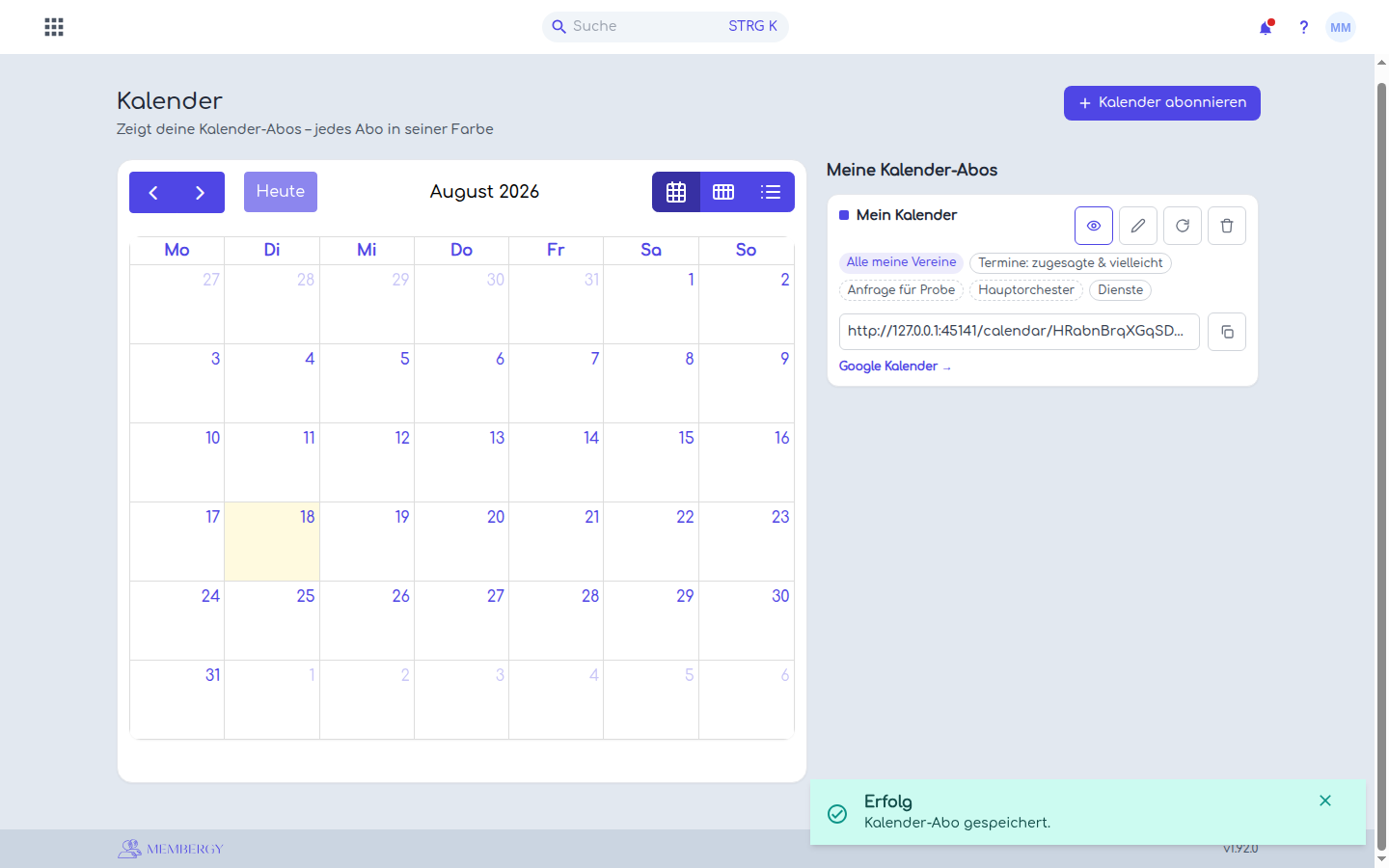
Der iCal-Link ist zugleich der Zugang zu deinen Kalenderdaten. Behandle ihn deshalb wie ein Passwort: Veröffentliche ihn nicht und sende ihn nicht an andere Personen. Über das Kopiersymbol kannst du ihn in eine Kalender-App übernehmen, die Abonnements per URL unterstützt.
Abo bearbeiten, ausblenden oder löschen
Mit dem Auge blendest du das Abo im Membergy-Kalender ein oder aus. Das ändert nicht das Abonnement in Google, Apple oder Outlook.
Über Abo bearbeiten kannst du Name, Inhalte, Filter und Farbe ändern. Der persönliche Link bleibt dabei gleich. Ein bereits verbundener Kalender erhält die geänderte Auswahl bei einem späteren Abruf automatisch.
Mit Abo löschen entfernst du das Abo vollständig. Der Link wird dauerhaft ungültig und verbundene Kalender erhalten darüber keine Termine mehr.
Was „Neuen Link erzeugen“ bedeutet
Neuen Link erzeugen ist kein Aktualisieren- oder Synchronisieren-Knopf. Die Aktion widerruft den bisherigen Link sofort und erstellt einen neuen geheimen Link mit denselben Abo-Einstellungen.
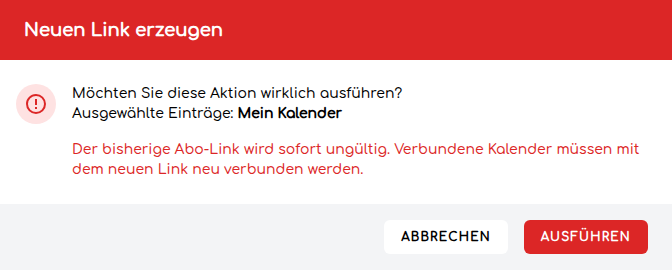
Verwende die Aktion nur, wenn der alte Link versehentlich weitergegeben wurde oder eine andere Person keinen Zugriff mehr haben soll. Jeder Kalender, der den alten Link benutzt, kann danach keine Aktualisierungen mehr laden. Du musst das Abo dort mit dem neuen Link erneut einrichten.
Wenn lediglich ein neuer oder geänderter Termin noch nicht im privaten Kalender erschienen ist, erzeuge keinen neuen Link. Warte zunächst den nächsten Abruf durch den Kalenderanbieter ab.