Wann du den kopierten Link verwendest
Jedes persönliche Membergy-Kalenderabo besitzt einen normalen HTTPS-Link. Diesen kannst du für Outlook und für Kalender-Apps verwenden, die ein iCal-, ICS- oder Internetkalender-Abonnement per URL unterstützen.
Falls noch kein Link vorhanden ist, beginne mit Ein persönliches Kalenderabo erstellen.
Abonnieren statt einmalig importieren
Wähle in deiner Kalenderanwendung eine Funktion wie Kalender abonnieren, Vom Web abonnieren, Internetkalender oder Kalender per URL hinzufügen.
Ein einmaliger Import einer heruntergeladenen ICS-Datei ist etwas anderes: Er kopiert nur den damaligen Stand. Spätere Änderungen, neue Termine oder Absagen aus Membergy werden dann nicht automatisch übernommen.
Den Link kopieren
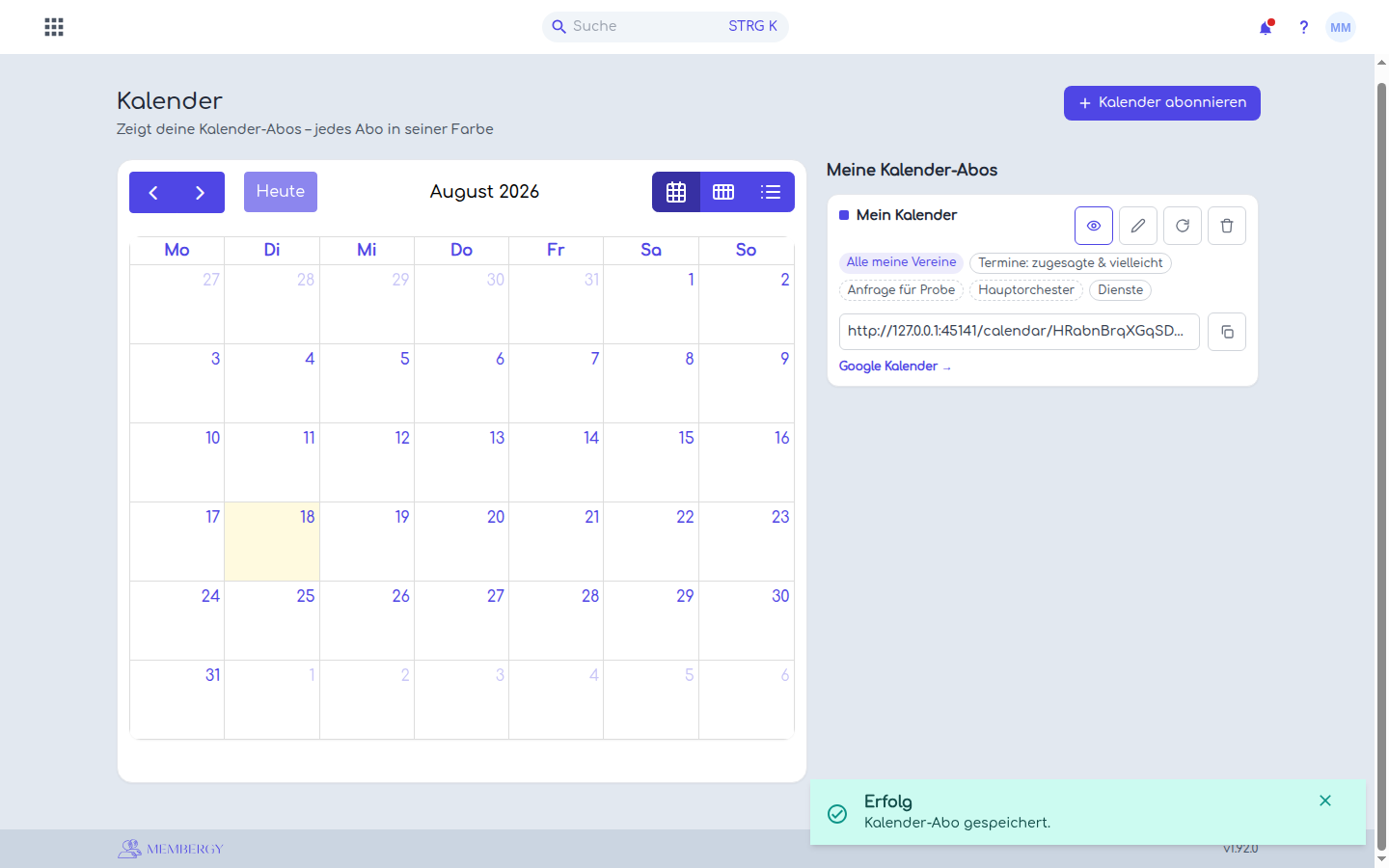
- Öffne in Membergy über das Dashboard Kalender.
- Suche unter Meine Kalender-Abos das gewünschte Abo.
- Wähle neben dem Link das Kopiersymbol.
- Öffne in deiner Kalenderanwendung die Funktion für ein Abonnement per URL.
- Füge den Link ein und bestätige das Abonnement.
Der Link ist persönlich und funktioniert ohne zusätzliche Anmeldung. Dadurch kann eine Kalender-App ihn regelmäßig abrufen – zugleich ist der Link aber ein geheimer Zugang. Teile ihn nicht mit anderen Personen und veröffentliche ihn nicht.
Outlook im Web
Öffne in Outlook den Kalender und wähle Kalender hinzufügen, danach Vom Web abonnieren beziehungsweise Im Web abonnieren. Füge den Membergy-Link ein, vergib einen Namen und speichere das Abonnement.
Microsoft beschreibt den aktuellen Ablauf unter Importieren oder Abonnieren eines Kalenders in Outlook. Microsoft weist dort auch darauf hin, dass Aktualisierungen eines Internetkalenders deutlich verzögert eintreffen können.
Android und weitere Kalender-Apps
Ob eine Android-Kalender-App einen iCal-Link direkt abonnieren kann, hängt von der App und dem verwendeten Konto ab. Wenn du Google Kalender nutzt, richte das Abo einmal am Computer in deinem Google-Konto ein. Danach kann es auch in der Google-Kalender-App und in einem mit diesem Konto verbundenen Samsung-Kalender erscheinen. Die genaue Anleitung findest du unter Membergy mit Google Kalender verbinden.
Bei anderen Apps suche nach Internetkalender, iCal abonnieren, ICS-Abonnement oder Kalender per URL. Unterstützt die App nur einen Dateiimport, erhält sie keine automatischen Aktualisierungen.
Wenn Aktualisierungen fehlen
- Prüfe, ob wirklich ein Abonnement per URL und kein Dateiimport eingerichtet wurde.
- Prüfe, ob der Kalender in der App eingeblendet und synchronisiert wird.
- Prüfe die Filter des Abos in Membergy.
- Warte den nächsten Abruf durch den Kalenderanbieter ab.
- Erzeuge nicht versuchsweise einen neuen Link. Neuen Link erzeugen macht den alten Link sofort ungültig und zwingt dich, das Abo in der Kalender-App neu einzurichten.
Einen weitergegebenen Link sperren
Wenn der persönliche Link versehentlich weitergegeben wurde, öffne am Abo die Aktion Neuen Link erzeugen. Der alte Link ist danach sofort widerrufen. Kopiere den neuen Link und ersetze das bisherige Abonnement in deinen Kalender-Apps.
Mit Abo löschen widerrufst du den Link ebenfalls, entfernst aber zusätzlich die gesamte Abo-Konfiguration aus Membergy.