Wichtig: Das Google-Abo wird am Computer eingerichtet
Ein neues Kalenderabo lässt sich nicht in der mobilen Google-Kalender-App hinzufügen. Richte es einmal in einem Browser am Computer ein. Danach erscheint der abonnierte Kalender auch auf Smartphones und Tablets, auf denen dasselbe Google-Konto verwendet und der Kalender eingeblendet wird.
Diese Einschränkung kommt von Google Kalender, nicht von Membergy. Auf der Google-Hilfeseite zum Abonnieren von Kalendern findest du die jeweils aktuellen Google-Schritte.
Voraussetzungen
Du brauchst ein Google-Konto und ein bereits erstelltes persönliches Kalenderabo in Membergy. Falls unter Meine Kalender-Abos noch keine Karte mit einem Link steht, beginne mit Ein persönliches Kalenderabo erstellen.
Über den Google-Knopf verbinden
- Öffne Membergy an einem Computer und wechsle über das Dashboard zu Kalender.
- Suche unter Meine Kalender-Abos das gewünschte Abo.
- Wähle darunter Google Kalender.
- Melde dich bei Google mit dem Konto an, in dem der Membergy-Kalender erscheinen soll.
- Bestätige das Hinzufügen des Kalenders bei Google.
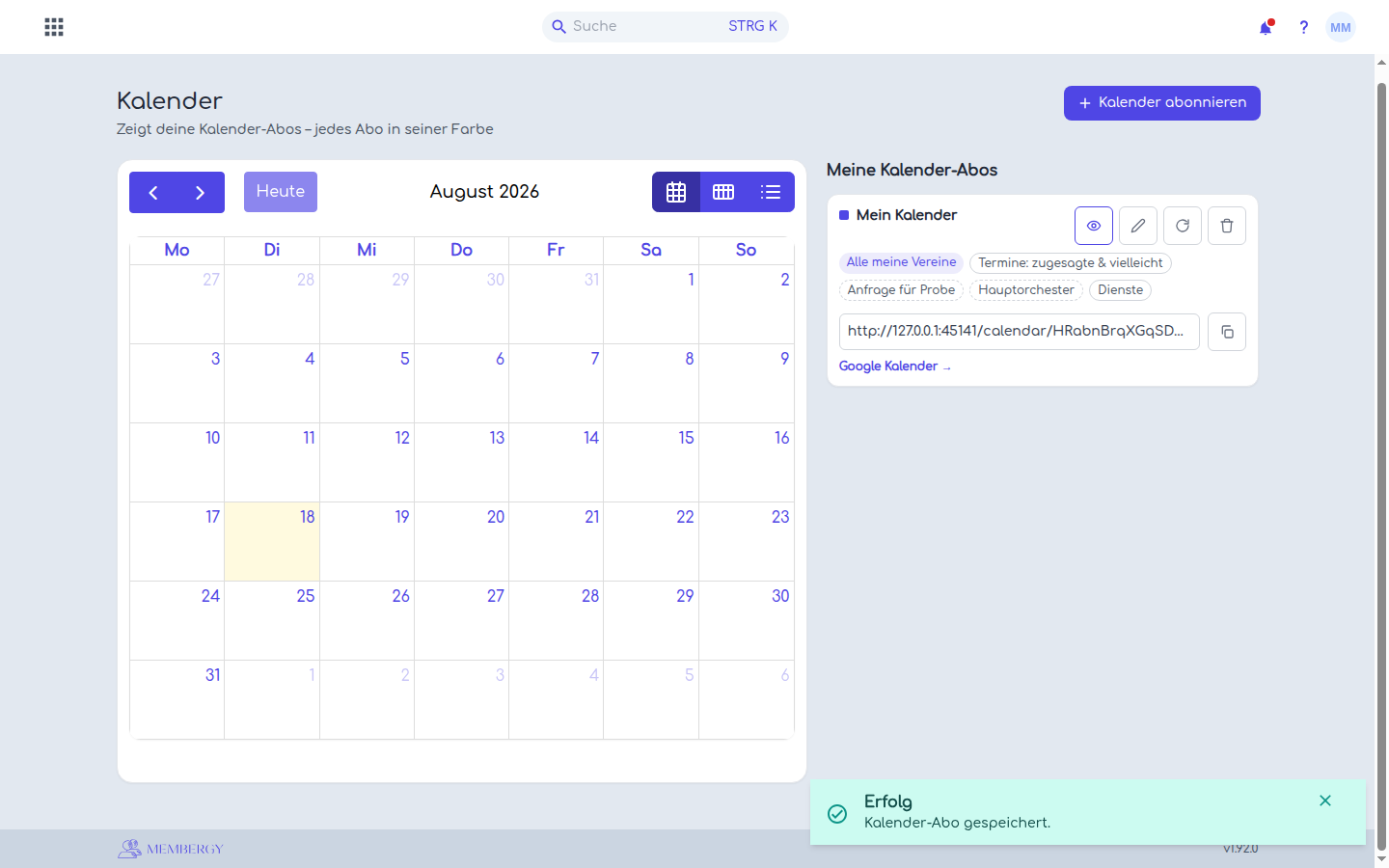
Der Google-Knopf wird absichtlich nur auf Desktop-Geräten angezeigt. Er verbindet den persönlichen Membergy-Link mit dem aktuell ausgewählten Google-Konto. Auf iPhone oder iPad führt der Apple-Knopf dagegen in Apple Kalender und nicht in dein Google-Konto.
Alternativ den Link bei Google einfügen
Falls die direkte Verknüpfung nicht funktioniert, kopiere den Link aus der Abo-Karte. Öffne anschließend Google Kalender am Computer und wähle links neben Weitere Kalender das Pluszeichen, danach Per URL. Füge den kopierten Link ein und bestätige mit Kalender hinzufügen.
Wähle ein Abonnement per URL und keinen einmaligen Dateiimport. Nur das Abonnement kann spätere Änderungen aus Membergy erneut abrufen.
Auf Android, iPhone oder iPad anzeigen
Öffne nach der Einrichtung die Google-Kalender-App mit demselben Google-Konto. Prüfe im Kalendermenü, ob der neue Kalender eingeblendet und die Synchronisierung aktiviert ist. Auch der Samsung-Kalender kann ihn anzeigen, wenn dort dieses Google-Konto synchronisiert wird.
Farbe und Aktualisierung
Google übernimmt die in Membergy gewählte Farbe nicht zwingend. Öffne in Google die Optionen des abonnierten Kalenders und wähle dort bei Bedarf eine eigene Farbe.
Google entscheidet selbst, wann externe Kalender erneut abgerufen werden. Neue oder geänderte Termine können deshalb verzögert erscheinen. Erzeuge in Membergy keinen neuen Link, um die Synchronisierung zu beschleunigen: Dadurch würde der bisherige Link ungültig und das Google-Abo müsste neu eingerichtet werden.
Wenn Termine fehlen
- Prüfe, ob der abonnierte Kalender in Google eingeblendet ist.
- Prüfe in Membergy Umfang, Rückmeldungsfilter, Terminarten und Teams des Abos.
- Beachte, dass das persönliche Abo nur deine eigenen Termin-Teilnahmen und ausgewählten Dienste enthält.
- Warte den nächsten Abruf durch Google ab.
- Verwende Neuen Link erzeugen nur, wenn der alte Link wirklich widerrufen werden muss.