Der Apple-Knopf erscheint nur auf iPhone und iPad
Membergy zeigt Apple Kalender nur auf iOS- und iPadOS-Geräten an. Der Knopf verwendet
einen webcal-Link, den diese Geräte direkt an Apple Kalender übergeben können. Auf
Android ist dieser Link nicht zuverlässig und auf Desktop-Systemen hängt die Behandlung
von der jeweiligen Konfiguration ab; deshalb wird er dort nicht angeboten.
Wenn der Kalender stattdessen zu deinem Google-Konto gehören soll, verwende nicht den Apple-Knopf. Richte ihn mit Membergy mit Google Kalender verbinden einmal am Computer ein – auch wenn du später die Google-Kalender-App auf einem iPhone nutzt.
Voraussetzungen
Du brauchst ein persönliches Kalenderabo in Membergy. Falls noch kein Abo-Link vorhanden ist, beginne mit Ein persönliches Kalenderabo erstellen.
Damit das Abonnement auf mehreren Apple-Geräten erscheint, sollten diese denselben Apple Account für iCloud verwenden. Apple beschreibt die aktuellen Systemschritte unter Kalenderabonnements in iCloud hinzufügen.
Auf iPhone oder iPad abonnieren
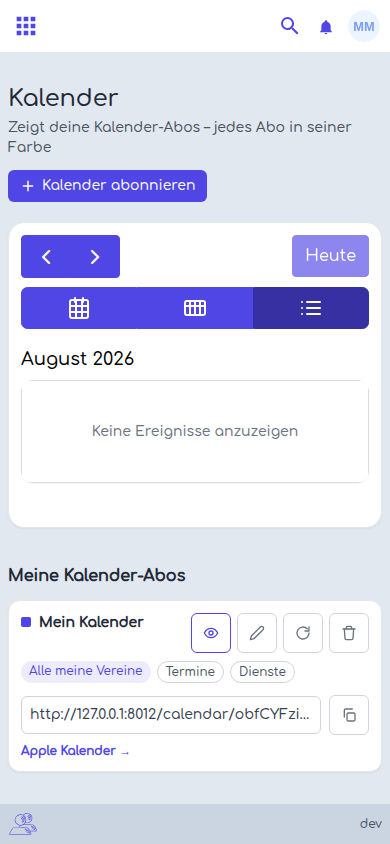
- Öffne Membergy auf dem iPhone oder iPad und wechsle zu Kalender.
- Suche unter Meine Kalender-Abos das gewünschte Abo.
- Tippe auf Apple Kalender.
- Bestätige das Kalenderabonnement in der von iOS oder iPadOS geöffneten Ansicht.
- Wähle iCloud beziehungsweise deinen Apple Account, wenn das System nach dem Account fragt. So kann das Abo auf deinen weiteren Apple-Geräten erscheinen.
Auf einem Mac abonnieren
Auf dem Mac kopierst du den normalen Link aus der Membergy-Abo-Karte. Öffne anschließend Apple Kalender und wähle Ablage, danach Neues Kalenderabonnement. Füge den Link ein und lege Namen, Farbe, Account und Aktualisierungsintervall fest.
Wähle als Account iCloud, wenn das Abonnement auch auf deinem iPhone oder iPad erscheinen soll. Ein lokal unter Auf meinem Mac angelegtes Abonnement bleibt auf diesen Mac beschränkt.
Farbe und Aktualisierung
Membergy liefert die Farbe des Abos an Apple Kalender mit. Du kannst sie bei der Einrichtung oder später in Apple Kalender ändern.
Apple Kalender ruft das Abo nach seinem eigenen Zeitplan ab. Änderungen können deshalb zeitversetzt erscheinen. Neuen Link erzeugen beschleunigt den Abruf nicht, sondern widerruft den bisherigen Link. Danach müsstest du das Abonnement auf deinen Apple-Geräten mit dem neuen Link erneut einrichten.
Wenn der Kalender nicht erscheint
- Prüfe in Apple Kalender unter Kalender, ob das Abonnement eingeblendet ist.
- Prüfe, ob auf allen Geräten derselbe Apple Account verwendet wird.
- Prüfe in Membergy Umfang, Terminarten, Teams und Rückmeldungsfilter des Abos.
- Warte den nächsten Abruf durch Apple ab.
- Kopiere den Link erneut, aber erzeuge nur dann einen neuen, wenn der alte Link tatsächlich widerrufen werden soll.