Wofür Sie Rollen verwenden
In Membergy hängt jedes Recht an einer Rolle, nie an einer einzelnen Person. Sie legen einmal fest, was eine Aufgabe im Verein können muss — „Kassenwart", „Terminmanager", „Festausschuss" — und weisen diese Rolle dann den Menschen zu, die die Aufgabe gerade übernehmen. Wechselt der Vorstand, ziehen Sie die Rolle um; alle Rechte wandern mit, ohne dass Sie irgendeine Einstellung nachziehen müssen.
Ein Mitglied kann mehrere Rollen haben — seine Rechte sind dann die Summe aller Rollen. Und weil Rollen zum Verein gehören, gilt eine Zuweisung immer nur in genau diesem Verein: Wer in zwei Vereinen aktiv ist, kann hier Vorstand und dort einfaches Mitglied sein.
Voraussetzungen
Sie brauchen die Berechtigung Rollen ansehen, um in die Rollenverwaltung zu kommen, und je nach Vorhaben zusätzlich Rollen erstellen, Rollen bearbeiten oder Rollen löschen. Um einem Mitglied eine Rolle zu geben, brauchen Sie Benutzer bearbeiten. Die Rolle Administrator bringt all das von Haus aus mit.
Der Rollensatz, mit dem Ihr Verein startet
Beim Anlegen des Vereins erzeugt Membergy einen kompletten Satz einsatzfertiger Rollen. Sie müssen also nichts von Grund auf aufbauen — in vielen Vereinen reicht es, die vorhandenen Rollen zu verteilen. Sie finden sie unter Verwaltung → Rollen:
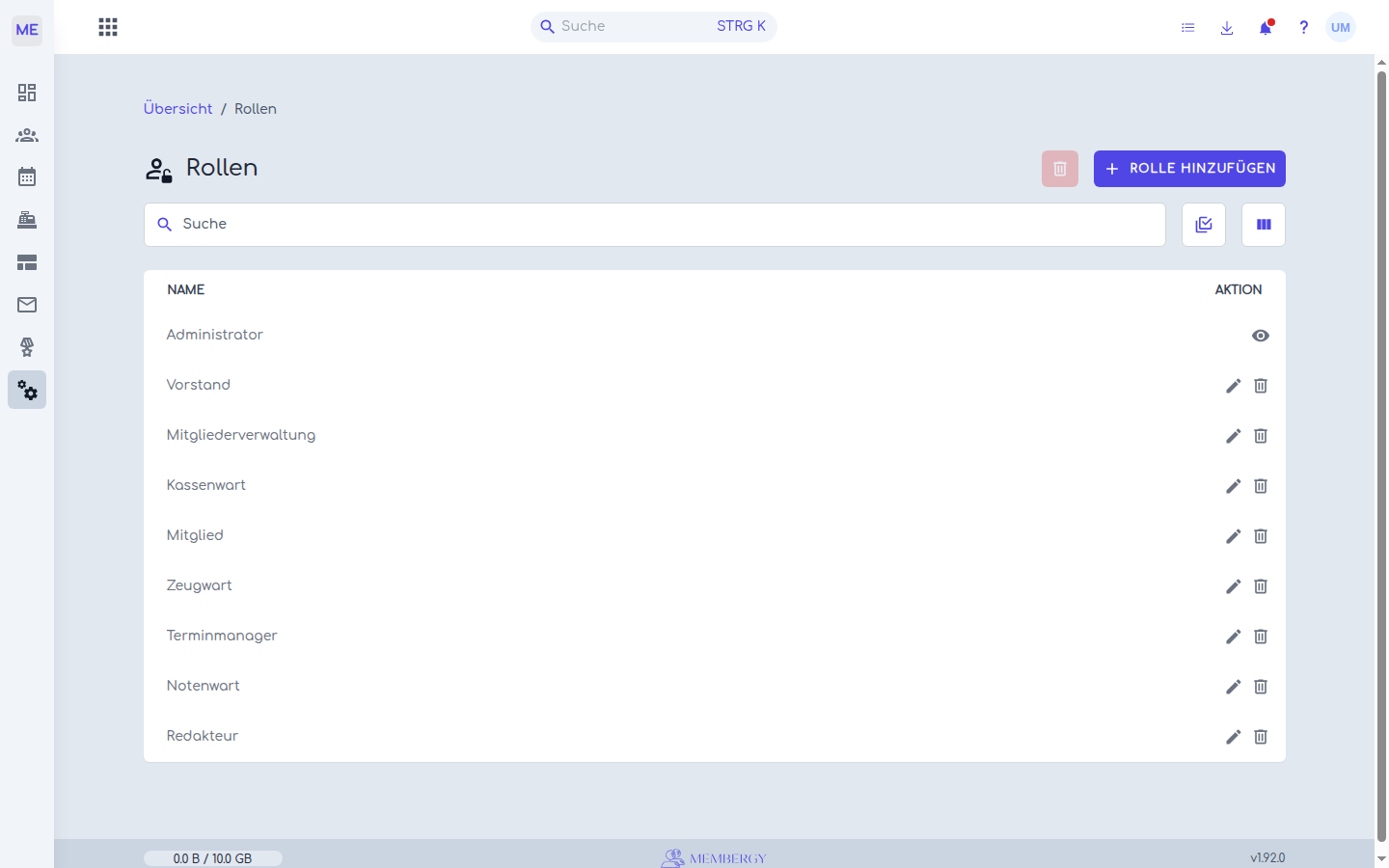
- Administrator — alle Berechtigungen, inklusive Vereinseinstellungen, Nutzer und Rollen.
- Vorstand — die komplette Vereinsführung: Mitglieder, Teams, Termine, Dienstpläne, Beiträge, Mailings und Website-Inhalte; bei den Buchungen anlegen und ansehen.
- Mitgliederverwaltung — Mitglieder, Teams und Gebühren pflegen.
- Kassenwart — Mitgliedsdaten ansehen und bearbeiten, Mitgliedsstatus pflegen, Buchungen ansehen und erstellen.
- Mitglied — die Grundrolle: eigenes Profil pflegen, eigene Termine und Dienste sehen.
- Zeugwart — Inventar verwalten.
- Terminmanager — Termine und Dienstpläne anlegen, bearbeiten und löschen.
- Redakteur — Medien, Beiträge und Menüs der Vereinswebsite.
- Notenwart — nur in Musikvereinen: das Notenarchiv verwalten.
Die Namen sind Vorschläge und dürfen umbenannt werden — nur Administrator nicht, dazu unten mehr.
Eine eigene Rolle anlegen
Reicht der Vorgabesatz nicht, legen Sie über Rolle hinzufügen eine eigene an. Eine Rolle braucht nur einen Namen, der im Verein noch nicht vergeben ist:
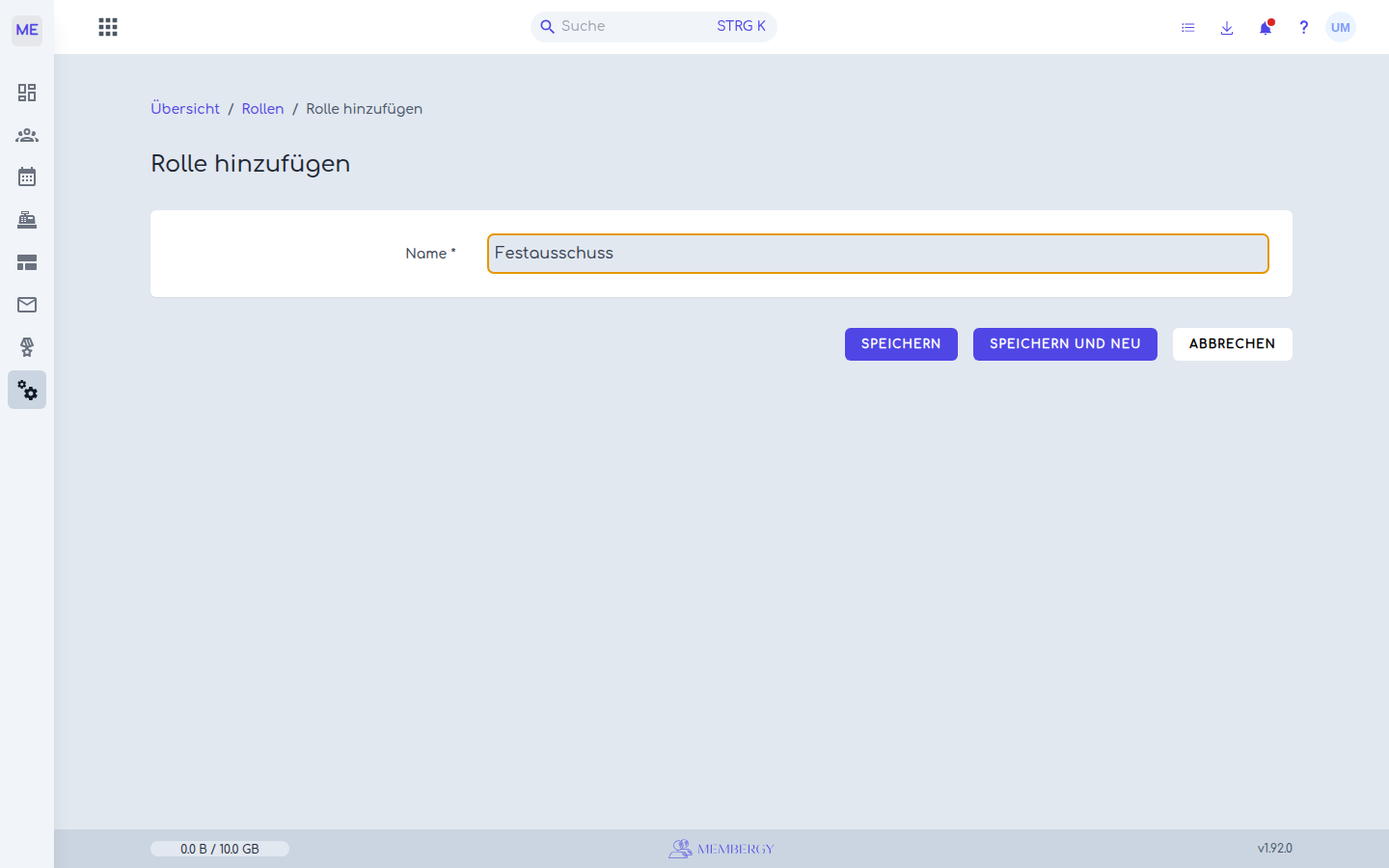
Nach dem Speichern existiert die Rolle — zunächst ganz ohne Rechte. Sie kann also gefahrlos angelegt und erst danach ausgestattet werden.
Berechtigungen zuweisen
Öffnen Sie die Rolle aus der Liste. Unter dem Namen liegt die Tabelle Berechtigungen, in die Sie über Berechtigung anhängen so viele Rechte legen, wie die Aufgabe braucht. Die Auswahl ist durchsuchbar und mehrfach wählbar:
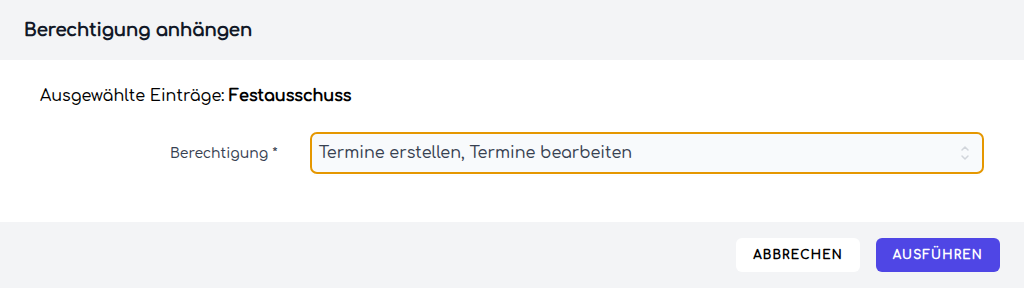
Achten Sie auf die Unterscheidung zwischen einem allgemeinen und einem „eigenen" Recht: Termine erstellen erlaubt das Anlegen von Terminen für den ganzen Verein, Eigene Termine erstellen nur für die Termine, die dem Mitglied selbst gehören. Dasselbe Muster gilt bei Terminen und Dienstplänen jeweils für Ansehen, Bearbeiten und Löschen.
Nach dem Ausführen steht die Rolle mit ihren Rechten in der Tabelle. Über das Symbol am Zeilenende nehmen Sie eine Berechtigung wieder weg:
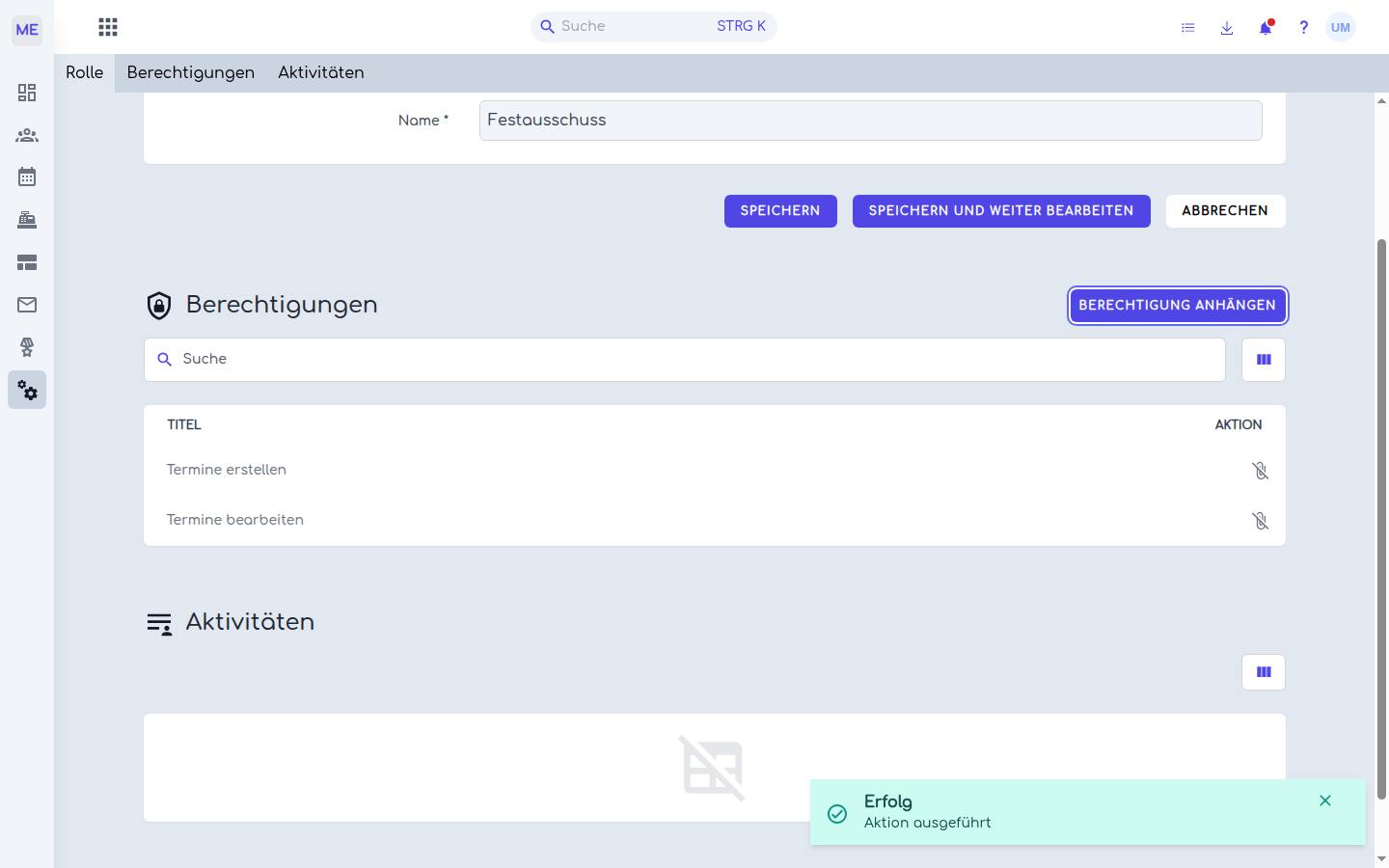
Berechtigungen selbst können Sie weder anlegen noch löschen — sie sind fest in Membergy angelegt und beschreiben, was die Anwendung überhaupt kann. Sie stellen daraus nur die für Ihren Verein passenden Bündel zusammen.
Einem Mitglied eine Rolle geben
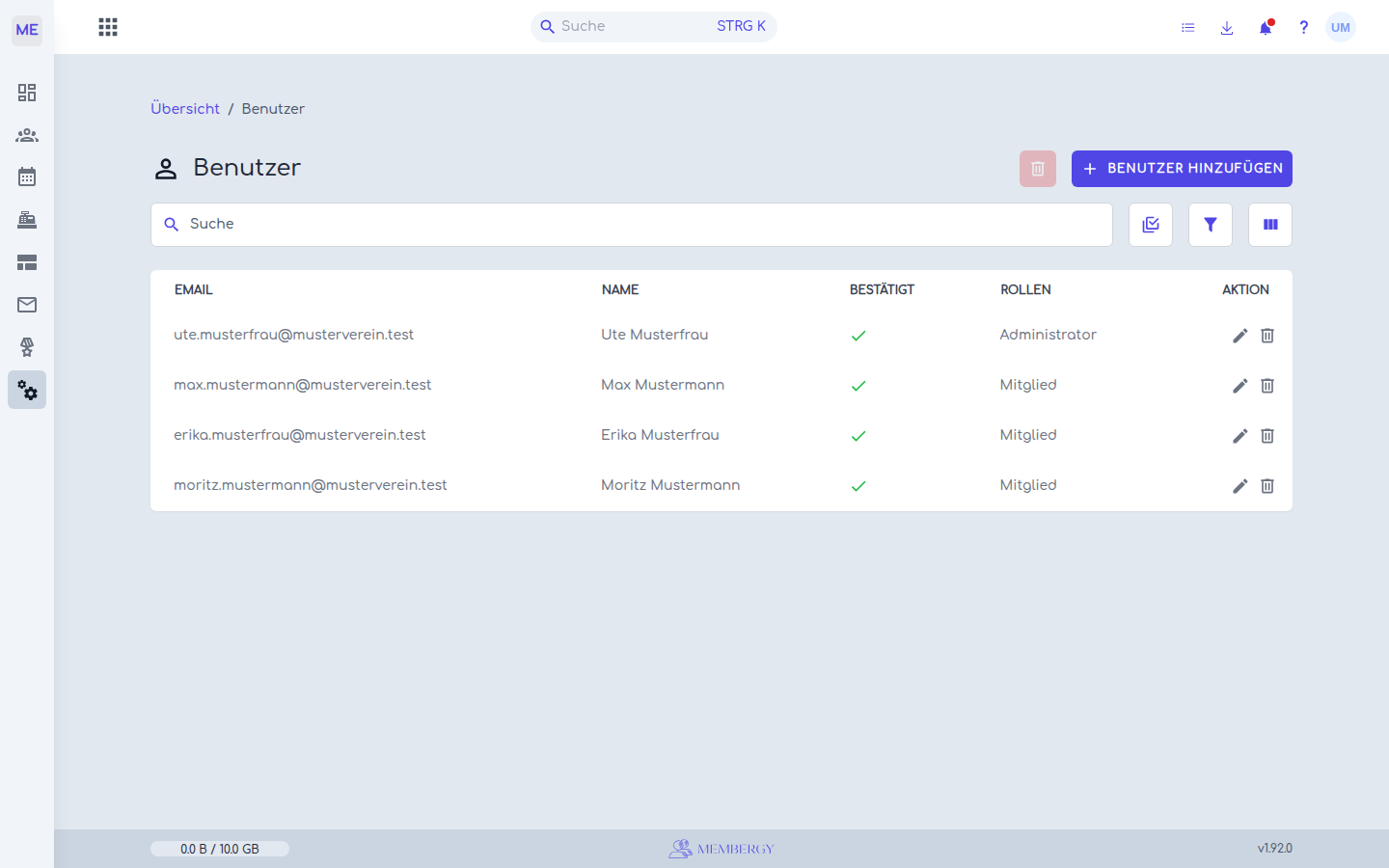
Rollen wirken erst, wenn jemand sie trägt. Das passiert nicht am Mitglied, sondern am Benutzer — also am Login-Konto — unter Verwaltung → Benutzer:
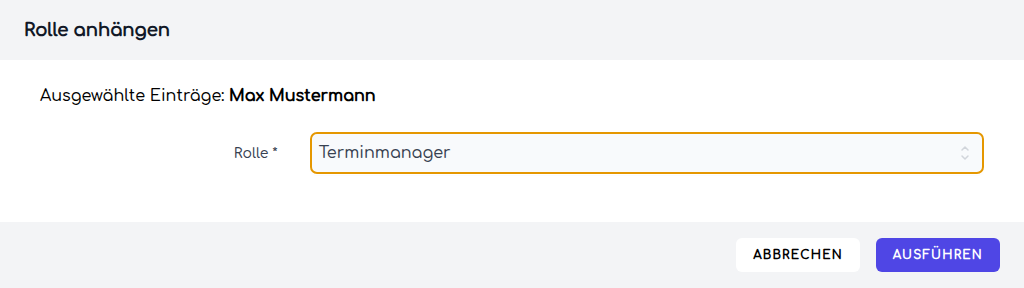
Öffnen Sie den Benutzer und hängen Sie in der Tabelle Rollen über Rolle anhängen die gewünschte Rolle an:
Danach trägt der Benutzer beide Rollen — die alten Rechte bleiben, die neuen kommen dazu:
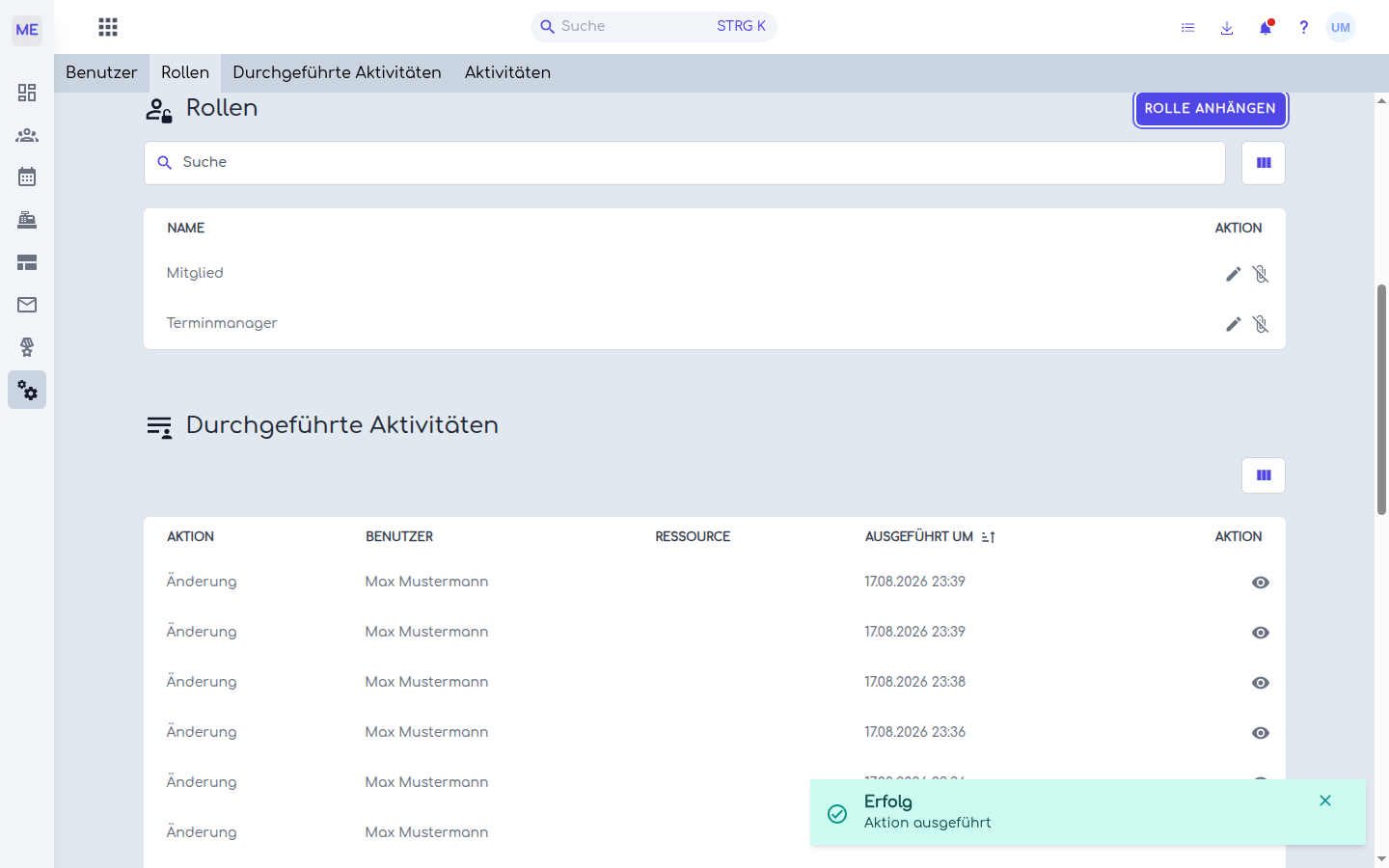
Die Änderung wirkt sofort. Wer gerade angemeldet ist, sieht die neuen Bereiche beim nächsten Seitenaufruf; abmelden und neu anmelden ist nicht nötig.
Der Administrator ist geschützt
Die Rolle Administrator lässt sich weder umbenennen noch löschen — in der Rollenliste fehlen bei ihr die entsprechenden Symbole. Ebenso können Sie dem letzten verifizierten Administrator des Vereins die Administrator-Rolle nicht entziehen. Beides verhindert den Fall, in dem sich ein Verein selbst aus der eigenen Verwaltung aussperrt.
Solange es einen zweiten bestätigten Administrator gibt, ist das Entziehen erlaubt — der Wechsel bei einer Vorstandsübergabe funktioniert also: erst den Nachfolger zum Administrator machen, dann die Rolle beim Vorgänger entfernen.
Häufige Fragen und Sonderfälle
- Ein Mitglied findet einen Menüpunkt nicht. Menü und Startseite zeigen nur, wozu Rechte bestehen. Prüfen Sie die Rollen des Benutzers und die Berechtigungen dieser Rollen — meist fehlt das passende „ansehen"-Recht.
- Das Mitglied hat gar keinen Zugang. Rollen hängen am Benutzerkonto. Wer noch kein Konto hat, kann auch keine Rolle bekommen — laden Sie die Person zuerst ein.
- In einem anderen Verein gilt die Rolle nicht. Das ist Absicht: Jeder Verein pflegt seine eigenen Rollen. Wer in mehreren Vereinen mitarbeitet, braucht dort eine eigene Zuweisung.
- Eine gelöschte Rolle nimmt allen Trägern ihre Rechte. Beim Löschen verschwinden auch alle Zuweisungen dieser Rolle. Prüfen Sie vorher, wer sie trägt.
- Warum kann ich Berechtigungen nicht selbst erfinden? Eine Berechtigung ist die Beschreibung einer Funktion in Membergy. Neue entstehen nur mit neuen Funktionen.