Wofür Sie einen Dienstplan verwenden
Mit einem Dienstplan organisieren Sie die Helferdienste eines Fests oder einer Veranstaltung: Sie teilen das Fest in Bereiche (zum Beispiel Getränkestand, Küche, Kasse) und Schichten (Zeitfenster) auf und legen fest, wie viele Personen je Bereich und Schicht gebraucht werden. Ihre Mitglieder tragen sich anschließend selbst in die freien Plätze ein — Sie sehen jederzeit, wo noch Lücken sind.
Voraussetzungen
- Der Festbetrieb ist für Ihren Verein aktiviert (ein Schalter in den Vereins-Einstellungen — kein kostenpflichtiges Zusatzmodul). Ohne den Schalter erscheint der Menüpunkt „Dienstpläne" nicht.
- Sie benötigen das Recht, Dienstpläne anzulegen; für die Arbeit im Editor zusätzlich das Recht, Dienstpläne zu bearbeiten. Beides bringt zum Beispiel die Rolle „Terminverwaltung" oder die Administrator-Rolle mit.
Einen neuen Plan anlegen
Sie finden die Dienstpläne im Verwaltungsbereich im Modul „Termine". Über Neu legen Sie den Plan mit seinen Grunddaten an:
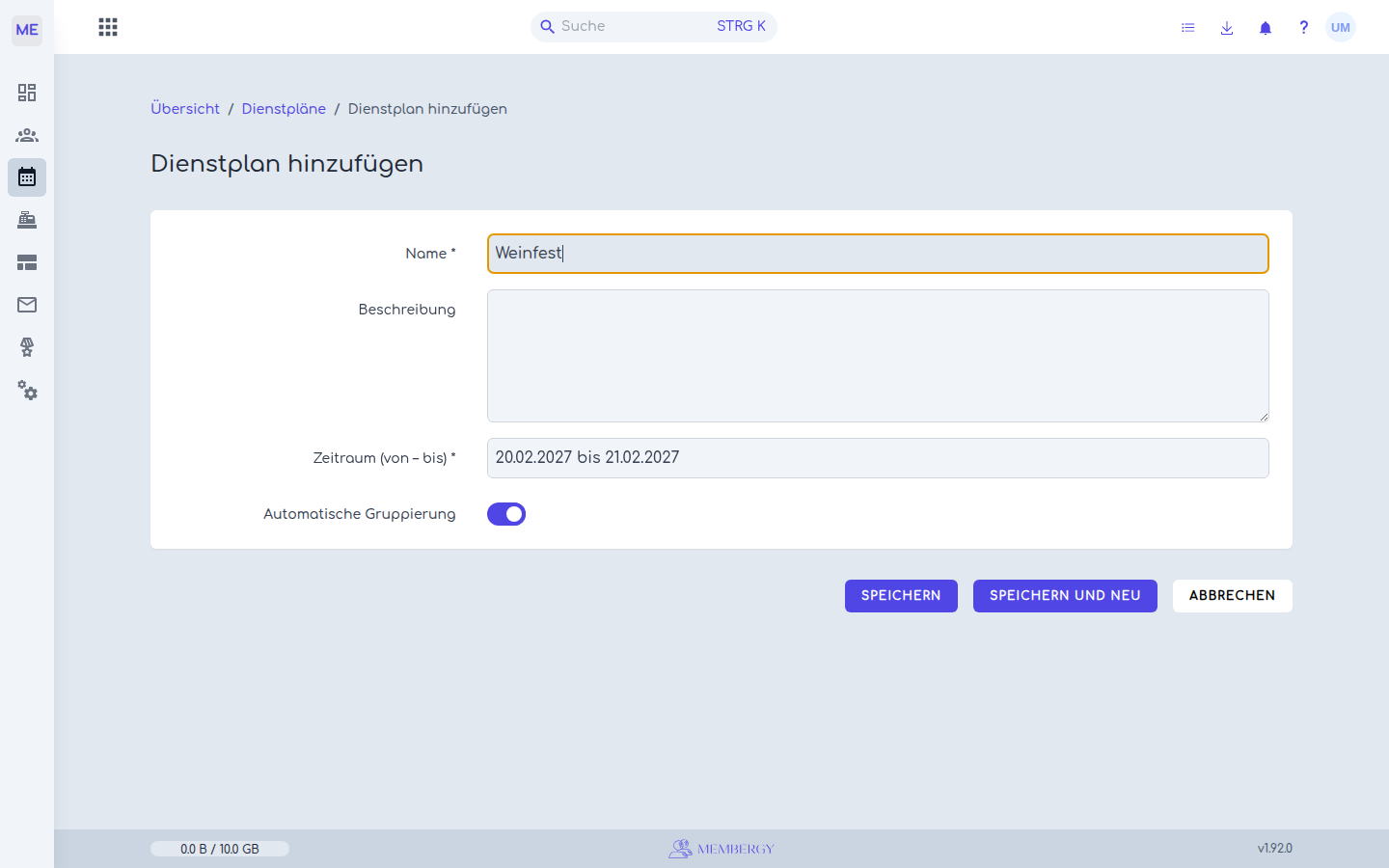
- Name — der Titel des Fests, so wie ihn auch Ihre Mitglieder sehen (zum Beispiel „Weinfest").
- Beschreibung — optionaler Zusatztext.
- Zeitraum — erster und letzter Festtag. Alle Schichten müssen später innerhalb dieses Zeitraums liegen; ein eintägiges Fest wählt zweimal denselben Tag.
- Automatische Gruppierung — bestimmt, wie die Bereiche später angeordnet werden (mehr dazu weiter unten). Die Voreinstellung „an" passt für die meisten Feste.
Nach dem Speichern landen Sie direkt im Dienstplan-Editor. Der neue Plan startet immer als Entwurf: Ihre Mitglieder sehen ihn noch nicht, Sie können in Ruhe aufbauen.
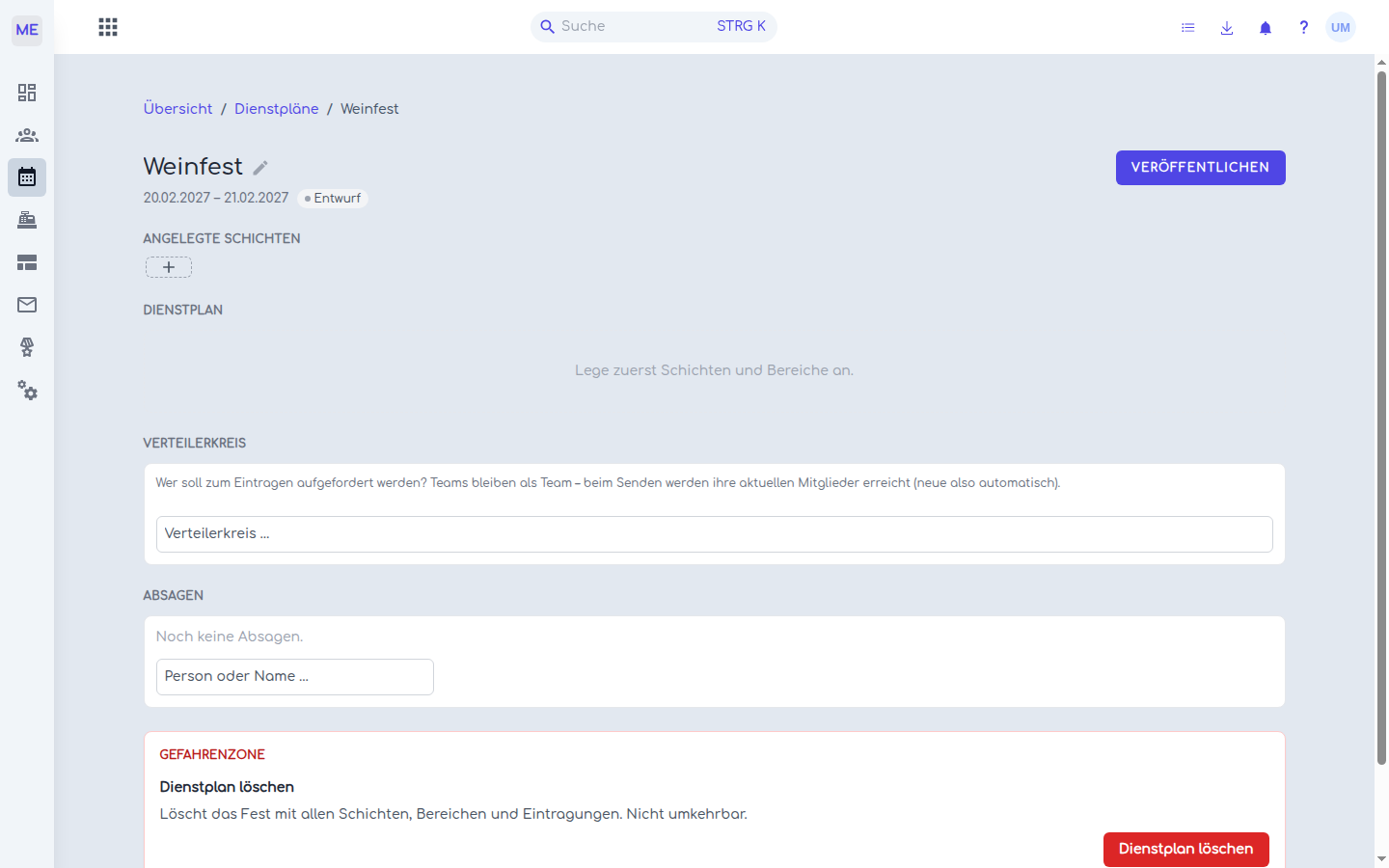
Grundeinstellungen im Editor
Über das Stift-Symbol neben dem Titel öffnen Sie jederzeit die Grunddaten: Name, Beschreibung und Zeitraum lassen sich ändern, solange der Zeitraum weiterhin alle angelegten Schichten abdeckt — sonst weist der Editor die Änderung mit einer Meldung ab. Zusätzlich finden Sie hier:
- Eintrage-Zugriff — wer sich selbst eintragen darf: Nur Mitglieder (Standard) oder Deaktiviert. Deaktiviert bedeutet: nur die Verwaltung trägt Personen ein, Mitglieder sehen den veröffentlichten Plan, können sich aber nicht selbst eintragen.
- Automatische Gruppierung — schaltet zwischen automatischer und manueller Anordnung um. Achtung: Wechseln Sie von manuell zurück auf automatisch, wird eine bereits angelegte manuelle Einteilung verworfen.
Schichten anlegen
Schichten sind die Zeitfenster des Fests. Über das Plus in der Schichtenleiste öffnet sich die Schicht-Karte:
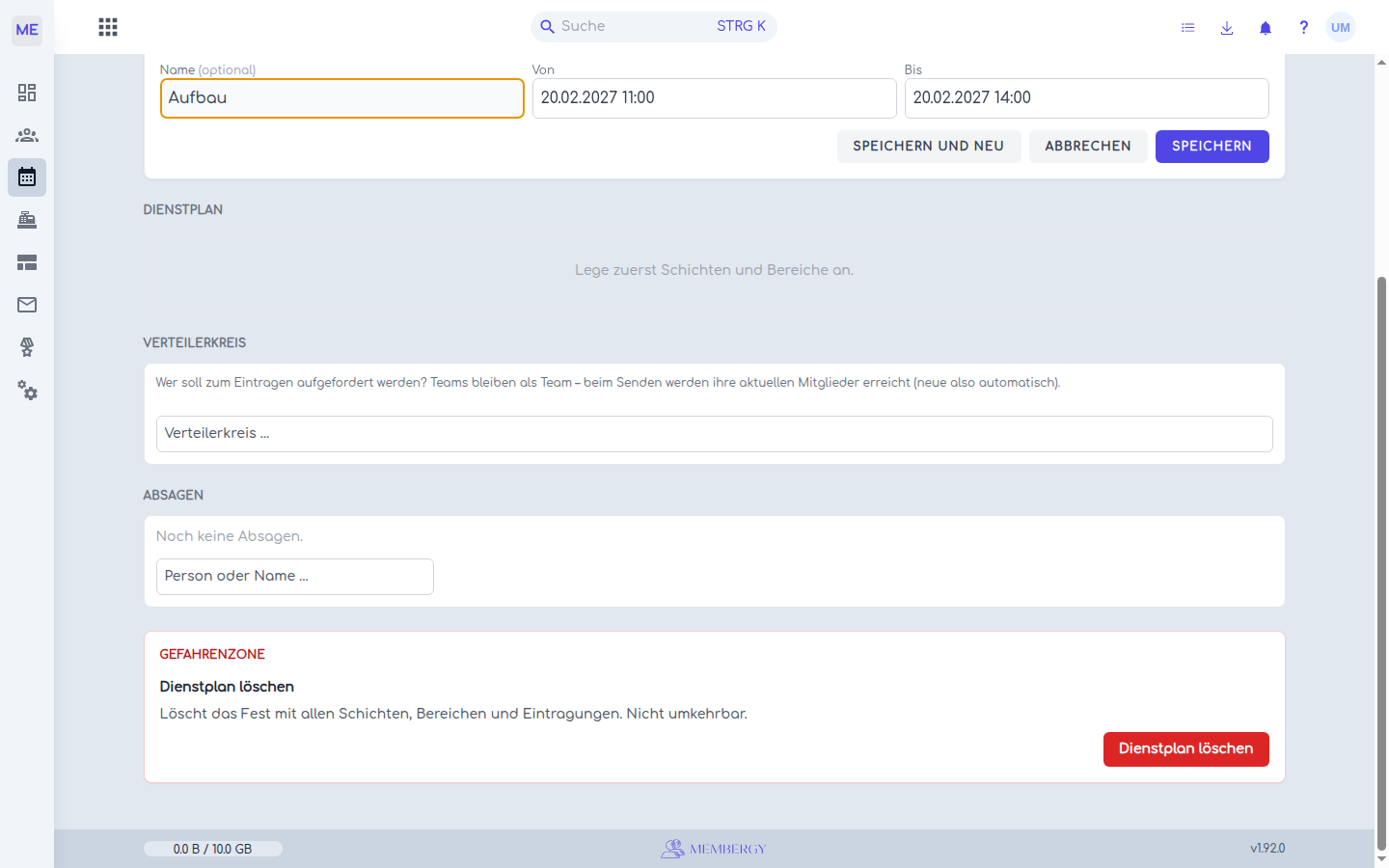
- Der Name ist optional (zum Beispiel „Aufbau" oder „Frühschicht") — ohne Namen zeigt die Schicht einfach ihre Zeiten.
- Von und Bis müssen innerhalb des Plan-Zeitraums liegen; die Datumsauswahl bietet von vornherein nur diese Tage an. Nach der Von-Zeit schlägt der Editor automatisch ein Ende drei Stunden später vor, das Sie einfach anpassen.
- Speichern und neu legt die Schicht an und lässt die Karte für die nächste Schicht offen — praktisch, wenn Sie ein ganzes Wochenende durchplanen.
Zum Bearbeiten tippen Sie eine Schicht in der Leiste an. Beim Löschen gilt: Hat die Schicht bereits Eintragungen, verlangt Membergy eine Bestätigung durch Eintippen des Namens — so geht kein Dienst versehentlich verloren.
Bereiche und Plätze
Ein Bereich (zum Beispiel „Getränkestand") bekommt einen Namen und die Schichten, in denen er besetzt sein soll. Für jede Kombination aus Bereich und Schicht entsteht eine Zelle im Plan:
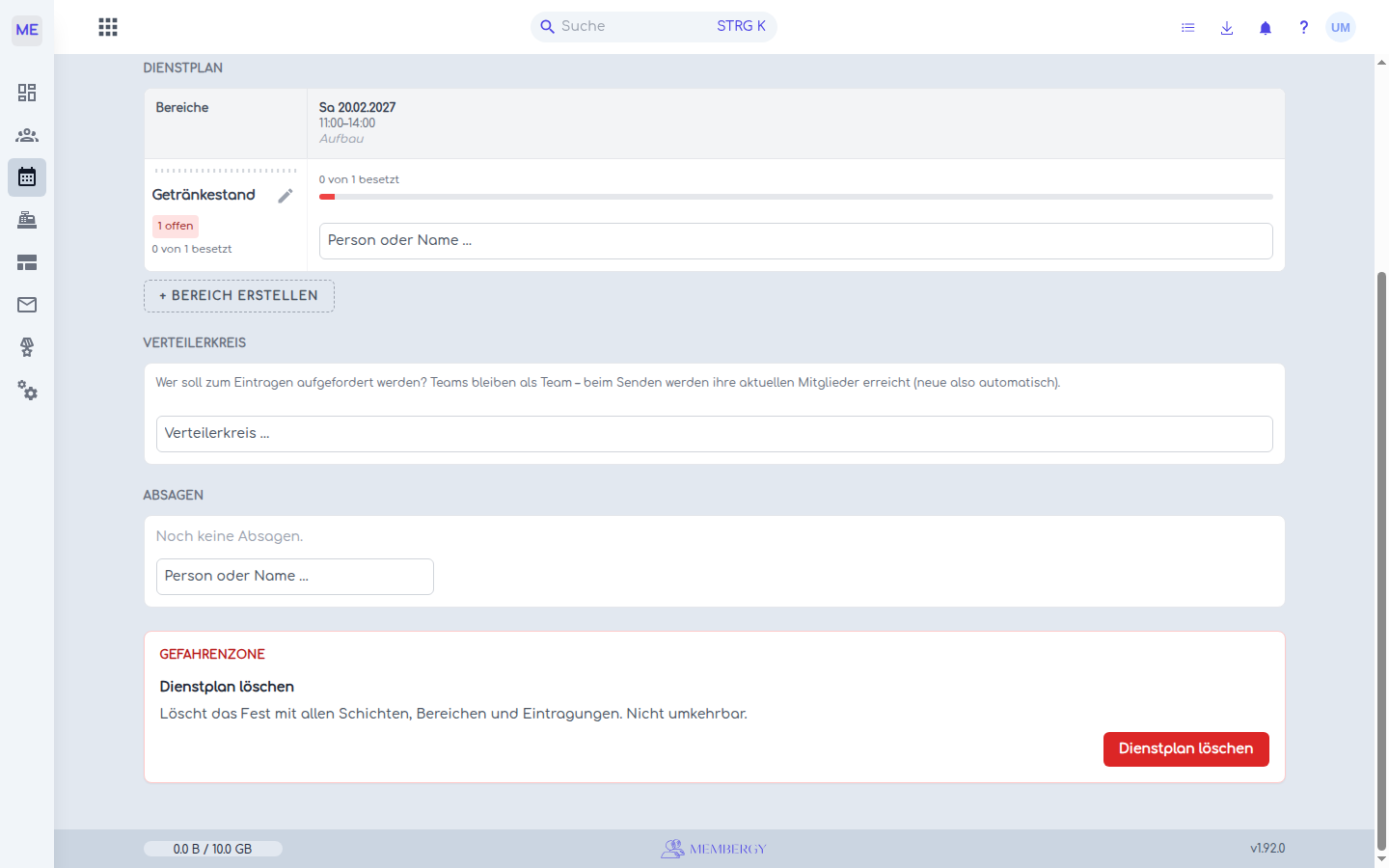
- Die Personenzahl je Zelle legen Sie beim Bearbeiten des Bereichs fest (Minus/Plus). Sie kann nie unter die Zahl der bereits eingetragenen Personen sinken.
- Einem bestehenden Bereich können Sie später weitere Schichten zuordnen; die letzte Schicht eines Bereichs lässt sich nicht entfernen — löschen Sie stattdessen den ganzen Bereich.
- Als Verwaltung können Sie in jeder Zelle auch direkt Personen eintragen oder austragen — unabhängig vom Eintrage-Zugriff der Mitglieder.
Automatische und manuelle Gruppierung
Bei automatischer Gruppierung ordnet Membergy die Bereiche selbstständig nach ihren Schichten zu Blöcken — Sie müssen nichts tun. Bei manueller Gruppierung legen Sie eigene Gruppen an (zum Beispiel „Freitag" und „Samstag" oder „Innenbereich" und „Außenbereich") und ziehen die Bereiche per Ziehen und Ablegen in die gewünschte Gruppe und Reihenfolge.
Veröffentlichen
Solange der Plan ein Entwurf ist, sehen ihn nur Verwaltende. Mit Veröffentlichen (oben rechts, mit Bestätigungsdialog) wird der Plan für Ihre Mitglieder sichtbar — auf der Festbetrieb-Kachel der Startseite, in der Dienstplan-Übersicht und, je nach Eintrage-Zugriff, zum Selbst-Eintragen.
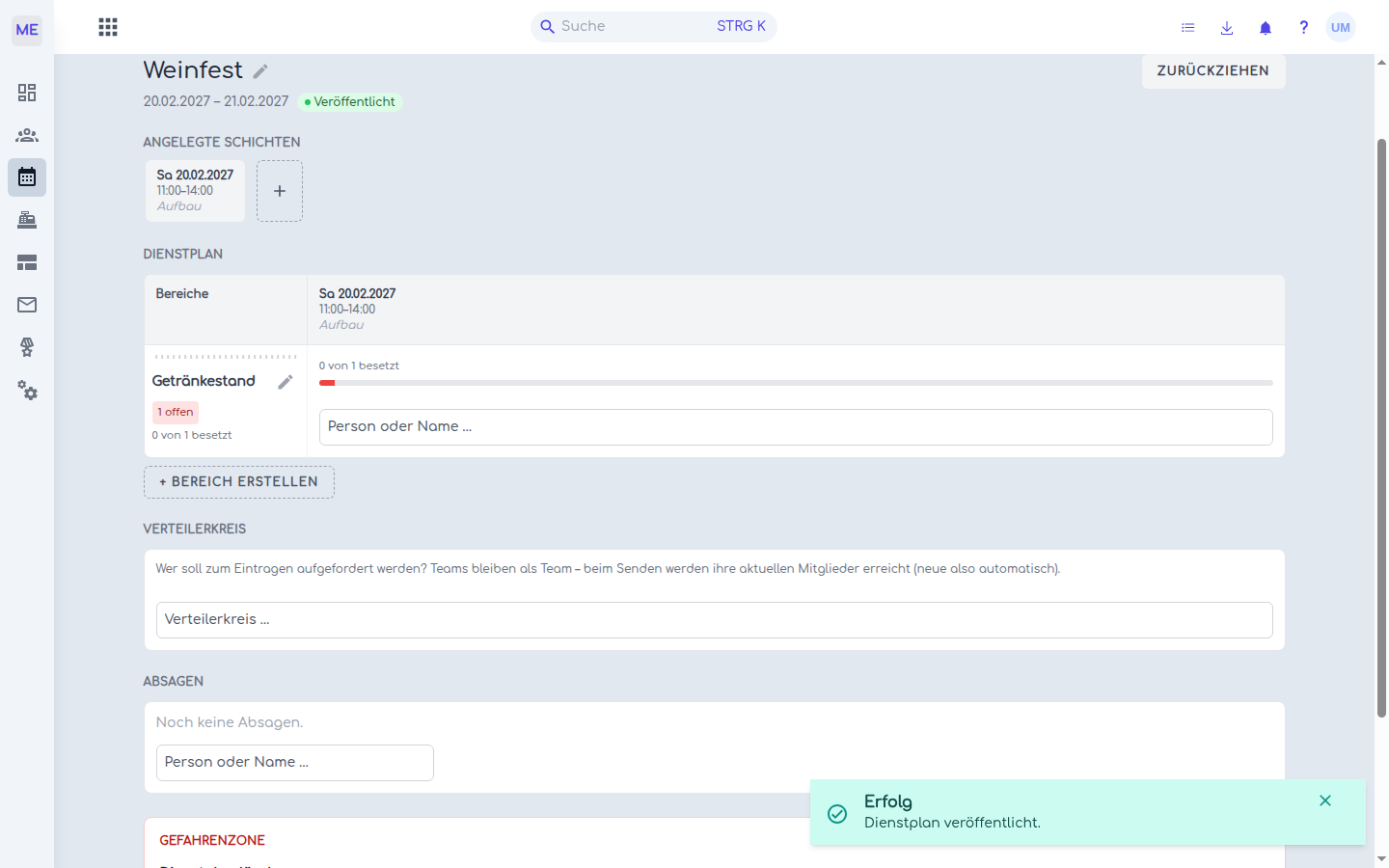
- Zurückziehen macht einen veröffentlichten Plan wieder zum Entwurf, etwa für größere Umbauten. Bereits vorhandene Eintragungen und Absagen bleiben dabei erhalten.
- Nach dem Veröffentlichen können Sie über Rückmeldung anfordern einen Verteilerkreis aus Teams und einzelnen Personen benachrichtigen (per App-Mitteilung und E-Mail) und später gezielt alle erinnern, die sich noch nicht eingetragen haben.
Häufige Fragen und Sonderfälle
- Meine Mitglieder sehen den Plan nicht. Der Plan ist vermutlich noch ein Entwurf — erst das Veröffentlichen macht ihn sichtbar. Prüfen Sie auch, ob der Festbetrieb im Verein aktiviert ist.
- Ich kann den Zeitraum nicht verkürzen. Innerhalb des abgeschnittenen Zeitraums liegen noch Schichten — verschieben oder löschen Sie diese zuerst.
- Was passiert beim Löschen eines Plans? Der komplette Plan samt aller Eintragungen wird entfernt; deshalb verlangt Membergy die Eingabe des Plan-Namens zur Bestätigung. Für eine Pause ist Zurückziehen die bessere Wahl.
- Zählt der Plan auf der Startseite? Ja — Mitglieder sehen auf der Festbetrieb-Kachel eine rote Zahl, wenn sie über den Verteilerkreis eingeladen wurden und noch nicht reagiert haben, und in der Ecke die Zahl der Feste mit eigener Eintragung.
Weiterführende Artikel
- Überblick und Startseite
- Ein persönliches Kalenderabo erstellen — nimmt auf Wunsch auch die eigenen Dienste mit ins Handy-Kalenderabo auf.