Warnung: Beachten Sie, dass das Profil die Logindaten für Membergy beinhaltet, nicht jedoch die im Verein hinterlegten Personendaten. Siehe dazu: Selbst-Management
Profil
Über das Menü rechts oben erreichen Sie Ihr Profil
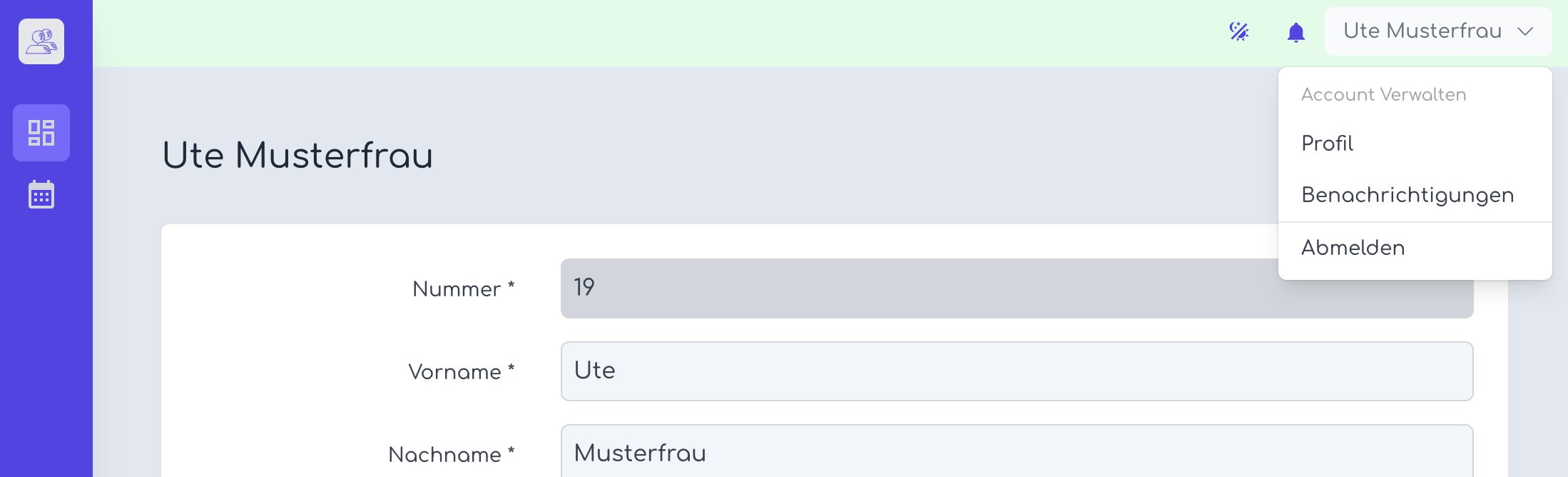
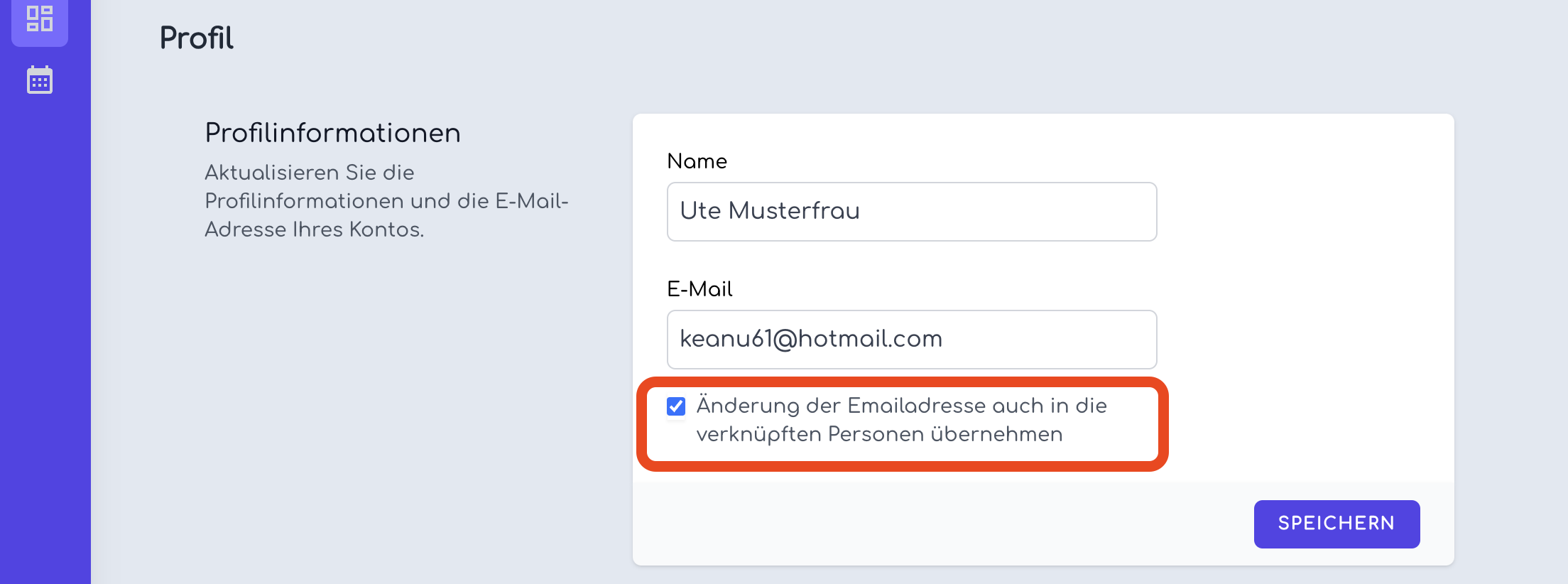
Im Profil können Sie in erster Linie Ihre Email-Adresse für den Login sowie Ihr Passwort ändern. Soll die Email-Adresse nicht nur für den Login sondern auch bei den im Verein hinterlegten Daten geändert werden, beachten Sie bitte den Absatz – Logindaten beim Selbst-Management
Genau wie bei den Kontaktdaten stellt Ihnen Membergy einen zusätzlichen Schalter bereit, wenn die Email-Adresse im Profil mit hinterlegten Kontaktdaten übereinstimmt. Ist dieser Schalter aktiv, wird die Email-Adresse überall geändert.
Zwei-Faktor-Authentifizierung
Membergy bietet Ihnen die Möglichkeit Ihren Zugang mittels eines zweiten Faktors abzusichern. Aktuell steht hierzu die Authentifzierung mittels App (Google Authenticator, Microsoft Authenticator u.Ä.) zur Verfügung.
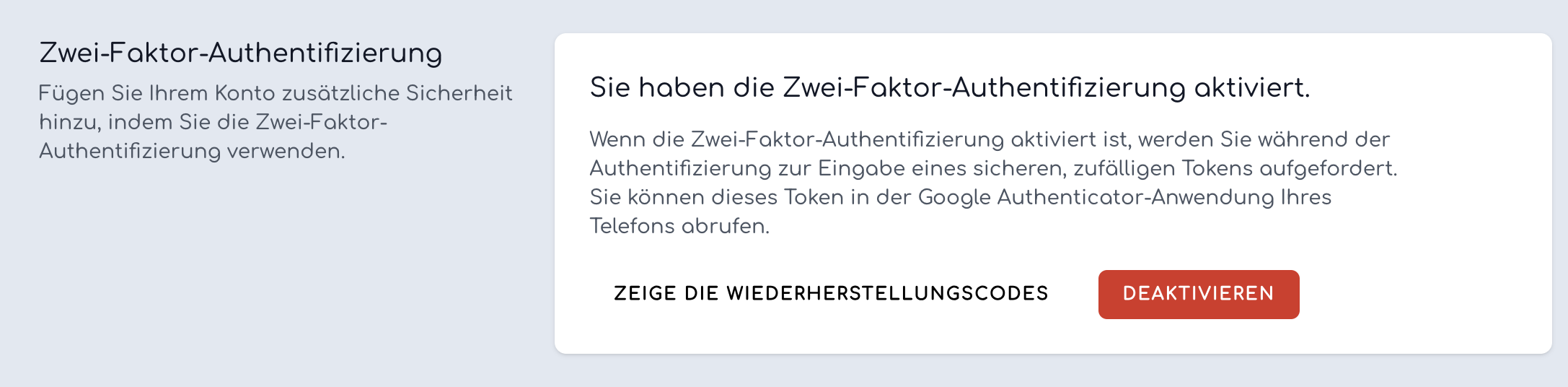
Aktivieren Sie die Zwei-Faktor-Authentifizierung in Ihrem Profil, bestätigen Sie den Vorgang mit Ihrem Passwort und speichern Sie sich die Wiederherstellungscodes.
Warnung: Falls Sie die App durch einen Verlost des Mobiltelefons verlieren, können Sie sich nicht mehr bei Membergy einloggen! Hierfür benötigen Sie die Wiederherstellungscodes.
Account löschen
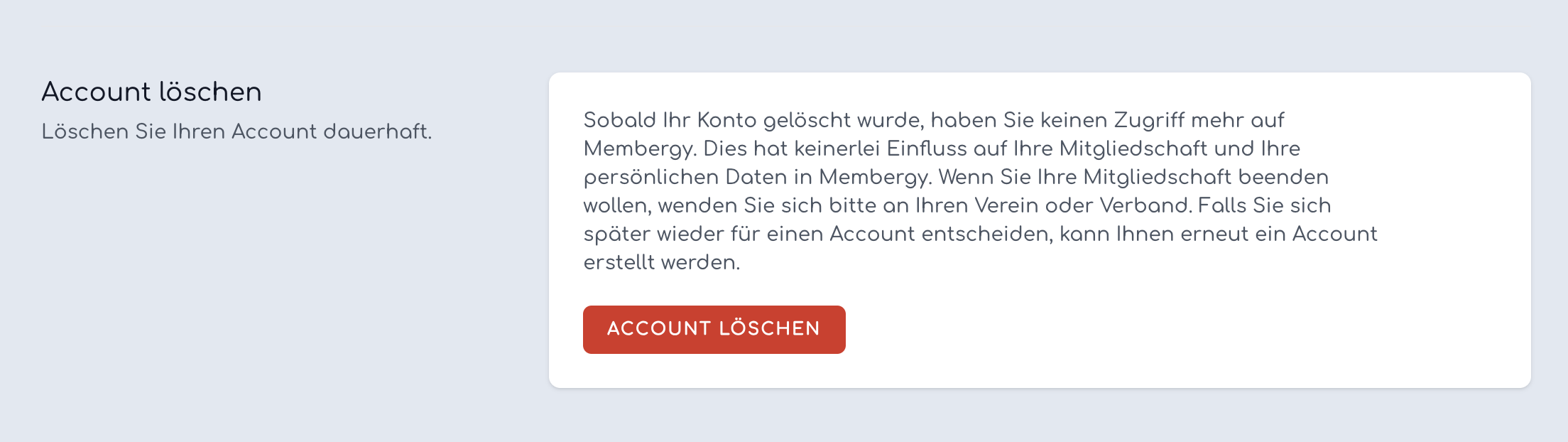
Sie können Ihren Account im Profil jederzeit Löschen. Beachten Sie bitte, dass dies keinerlei Einfluss auf Ihre Mitgliedschaft in Ihrem Verein oder auf die im Verein von Ihnen verwalteten Daten hat. Sie Löschen dadurch lediglich Ihren Zugang zu Membergy. Ihr Administrator kann Ihnen im Anschluss jederzeit eine neue Einladung zukommen lassen.